你的窗口,
就在你离开时的位置。
- SIP 保持开启
- 只需要“辅助功能”权限
- 不追踪、无需账户
- 可离线使用
- 一次买断,没有订阅
每次接上显示器,都要重新摆一遍桌面。
外接显示器一断开,macOS 就把窗口全部挤到一个屏幕上,重新连接后也不会放回去。结果你一天要拖好几次窗口。
一拔线就乱成一团
所有窗口都堆在笔记本屏幕上。重新接上,什么都没回来。
平铺工具把一切缩小
每开一个新窗口,屏幕就再分一次,直到什么都看不清。
强大=配置文件
最强的工具都要你写 TOML,或者关闭系统完整性保护(SIP)。
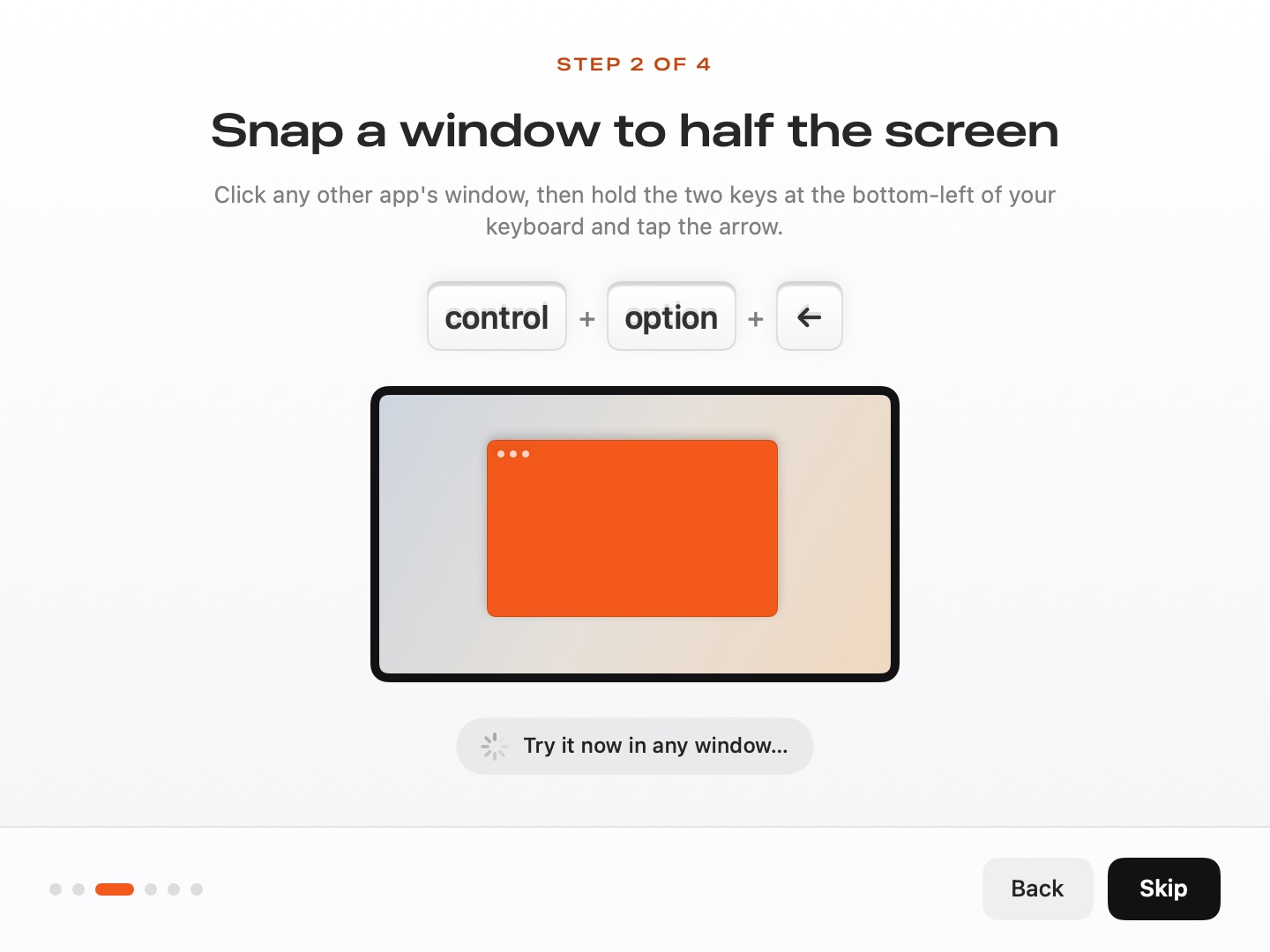
二分之一、三分之一、全屏,键盘搞定。
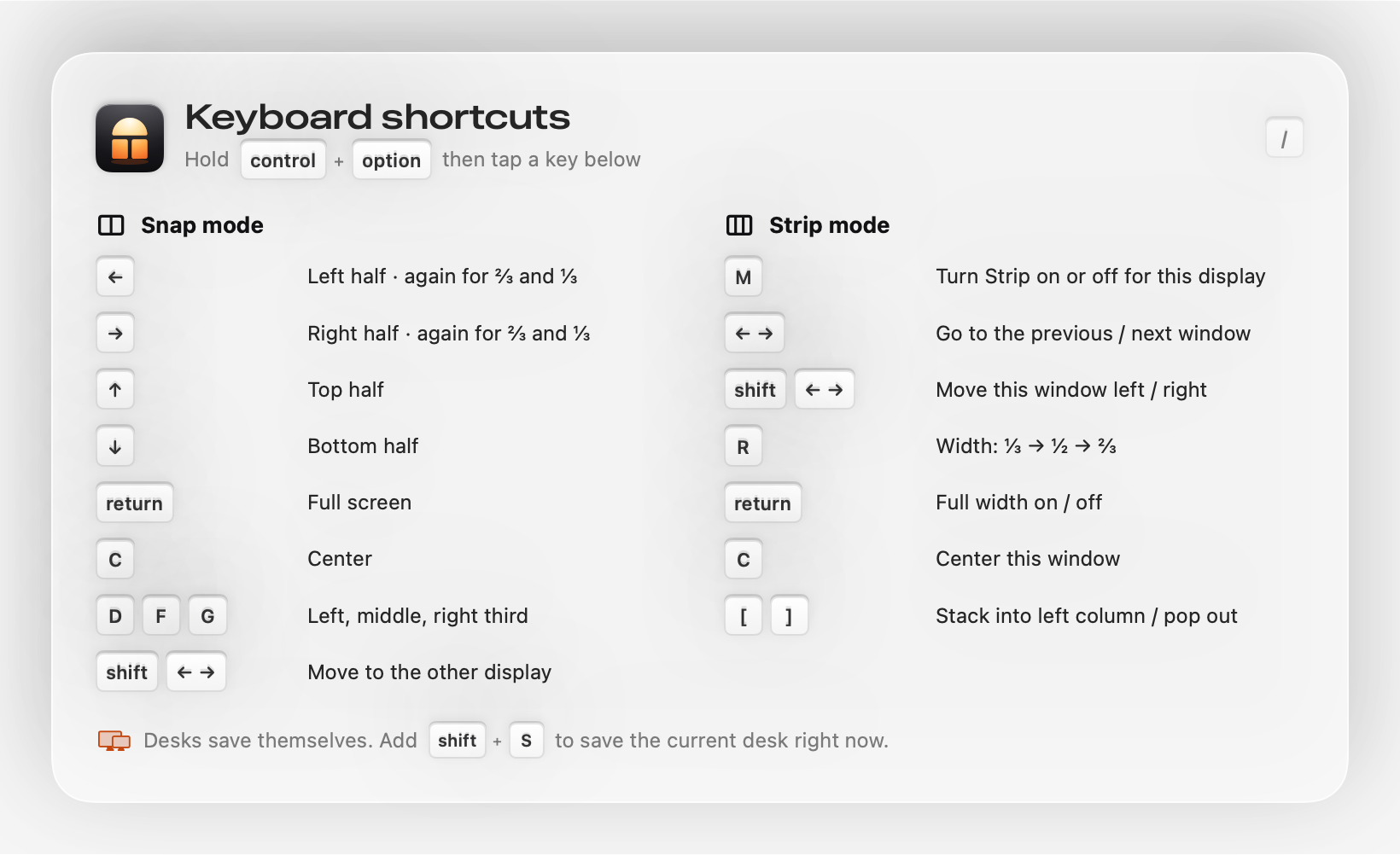
就是你熟悉的快捷键。再按一次同一个键,就会从 ½ 切到 ⅔ 再到 ⅓。一个动作就能把窗口送到另一块屏幕。
- 左半屏 controloption←
- 左侧三分之一 controloptionD
- 全屏 controloptionreturn
滚动你的窗口,不再把它们缩小。
把任何屏幕变成可滚动的长条,就像 Linux 上的 niri 和 PaperWM。每个窗口都保持宽度,新窗口就在你旁边打开,屏幕沿着这一排顺滑移动。
- 开关 Strip controloptionM
- 下一个窗口 controloption→
- 宽度 ⅓ · ½ · ⅔ controloptionR
拔掉,再接上,一切都回来了。
Transom 会记住每一种屏幕组合下每个窗口的位置:只有笔记本、家里的桌面、办公室的带鱼屏。桌面重新连接时,每个窗口都会回到原来的屏幕、位置和大小。完全不用设置。
- 工作时自动保存
- 每块屏幕记住 Snap 或 Strip
- 睡眠、重启、新开应用都不受影响
会自己教你怎么用的 Mac 应用。
第一次打开时,引导会让你把每个快捷键按一次,并确认是否成功。之后忘了?按 controloption/ 就能看到全部。
Transom 的定位。
| 吸附类(Rectangle、Magnet) | 平铺类(AeroSpace、yabai) | 滚动类(Ribbon、ChainYourMac) | Transom | |
|---|---|---|---|---|
| 吸附到一半和三分之一 | 支持 | 部分 | 不支持 | 支持 |
| 打开更多窗口时保持大小 | 手动 | 不支持 | 支持 | 支持(Strip) |
| 每块屏幕不同布局 | 不支持 | 部分 | 全部 Strip | 每块屏幕 Snap 或 Strip |
| 连接/断开显示器时恢复布局 | 不支持(Moom:手动) | 不支持 | 不支持 | 支持,自动 |
| 需要配置文件 | 不需要 | 需要 | 不需要 | 不需要 |
| 免费试用 | 视应用而定 | 免费 | 视应用而定 | 14 天 |
一次付费,先试再买。
所有功能免费试用 14 天。永远没有订阅。
Personal
一台 Mac,所有功能。
- 1 台 Mac
- Snap、Strip 和 Desks:全部功能
- 版本 1 期间免费更新
使用优惠码 LAUNCH 立减 $5:前 500 位买家只需 $14。
Household
最多三台 Mac,自己或家人使用。
- 3 台 Mac
- Snap、Strip 和 Desks:全部功能
- 版本 1 期间免费更新
一个许可证,最多三台 Mac。
试用前值得了解的事。
Transom 是做什么的?
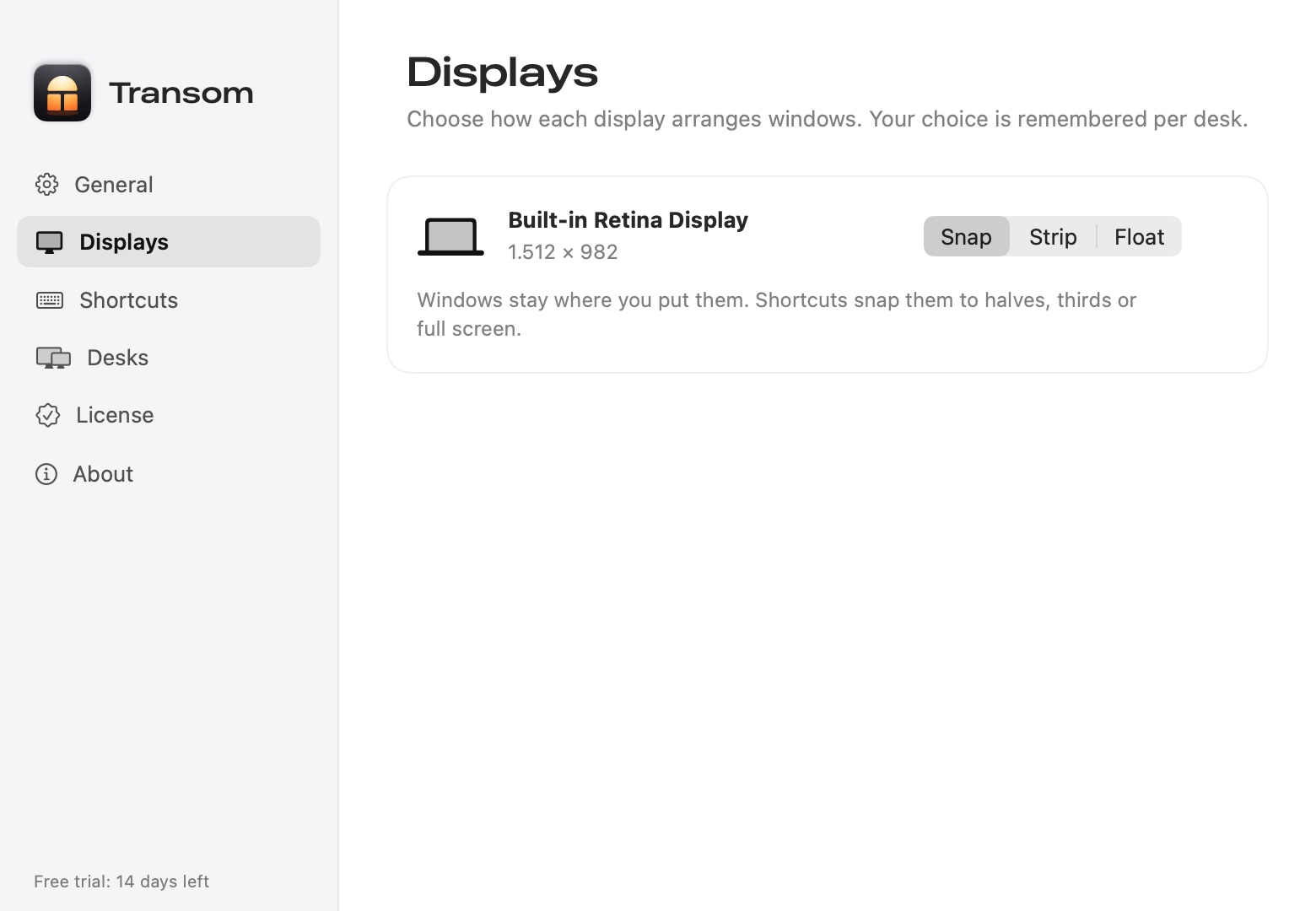
它帮你整理窗口。每块屏幕可以使用 Snap(像 Rectangle 一样的二分之一、三分之一和全屏)或 Strip(niri 风格的滚动长条,新窗口在你旁边打开,什么都不会缩小)。Desks 会记住每种屏幕组合下每个窗口的位置,在你连接或断开显示器时放回原位。
难学吗?
不难。一分钟的欢迎指南会让你把每个快捷键按一次,并确认是否成功。所有快捷键都以 control + option 开头,忘了的时候按 control + option + / 就能看到全部。
需要关闭 SIP 或编辑配置文件吗?
不需要。Transom 只需要“辅助功能”权限。所有设置都在菜单栏和设置窗口里完成。
对话框、弹窗和画中画会怎样?
它们保持浮动。Transom 只整理可调整大小的普通窗口,所以表单、面板和弹窗不会打乱你的布局。你也可以把任何应用设为“始终浮动”。
如果我退出 Transom 呢?
每个窗口都会回到 Transom 整理之前的位置。不会有窗口被留在屏幕外。
有免费试用吗?可以退款吗?
所有功能无需账户即可免费使用 14 天,让你确定之后再付款。购买为最终交易,我们不提供退款。
支持哪些 Mac?
macOS 14 Sonoma 或更高版本 · Apple 芯片。