Deine Fenster,
genau da, wo du sie gelassen hast.
Transom ist der Fenstermanager für den Mac, der Fenster einrastet wie Rectangle, scrollt wie niri und jedes Fenster zurückbringt, sobald du deinen Monitor ansteckst.
- SIP bleibt aktiv
- Nur die Bedienungshilfen-Berechtigung
- Kein Tracking, kein Konto
- Funktioniert offline
- Einmal zahlen, kein Abo
Jedes Mal, wenn du andockst, baust du deinen Schreibtisch neu auf.
macOS stapelt deine Fenster auf einem Bildschirm, wenn ein Display getrennt wird, und räumt sie nicht zurück, wenn es wiederkommt. Am Ende ziehst du mehrmals am Tag Fenster hin und her.
Abstecken, und es herrscht Chaos
Alles landet auf einem Haufen auf dem Laptop-Bildschirm. Wieder einstecken, und nichts kommt zurück.
Tiling-Manager schrumpfen alles
Jedes neue Fenster teilt den Bildschirm erneut, bis nichts mehr lesbar ist.
Power heißt Konfigurationsdateien
Die stärksten Tools wollen, dass du TOML schreibst oder den Systemintegritätsschutz abschaltest.
Hälften, Drittel, Vollbild. Per Tastatur.
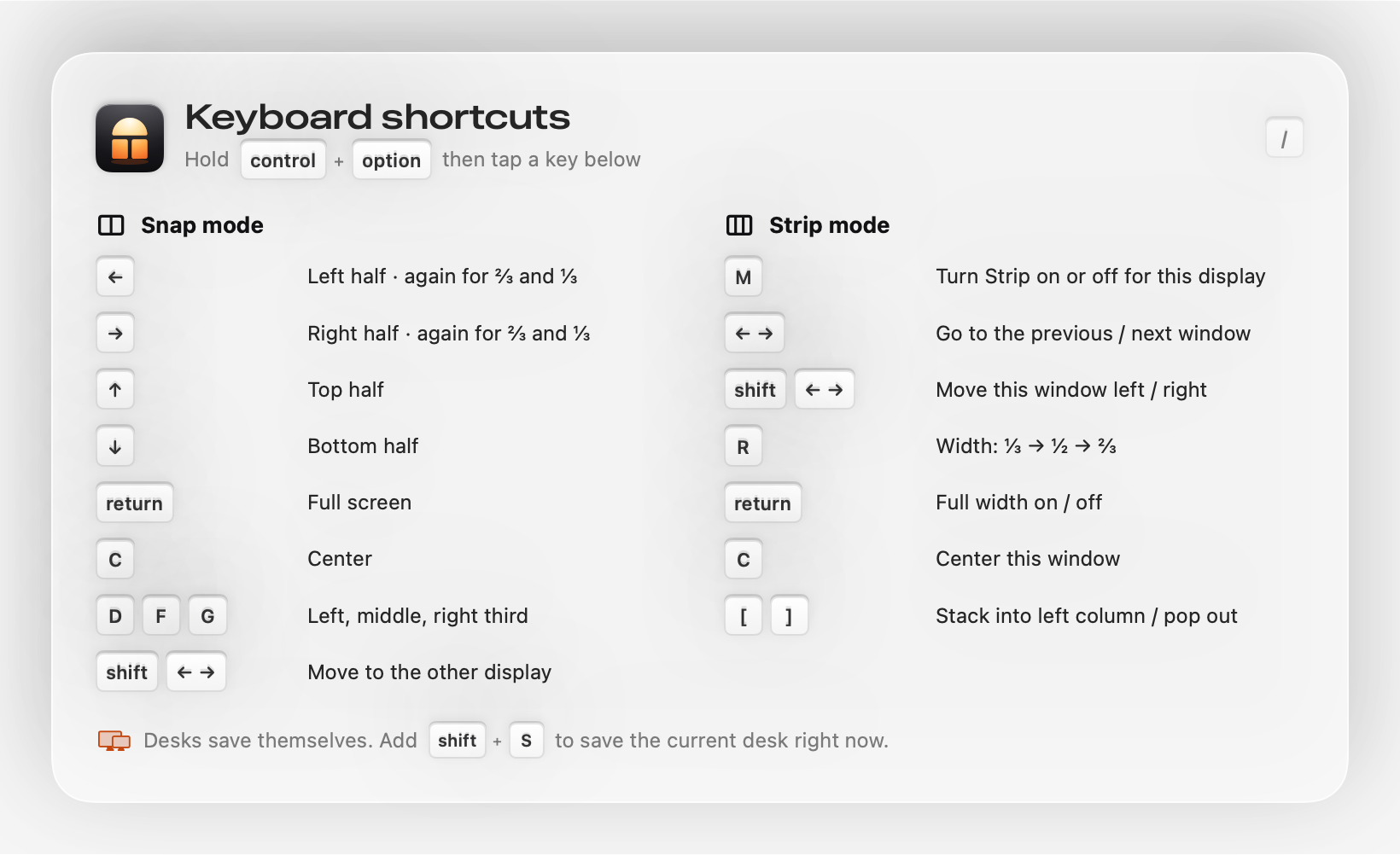
Die Kurzbefehle, die du schon kennst. Drück dieselbe Taste noch einmal, um von ½ auf ⅔ auf ⅓ zu wechseln. Schick ein Fenster mit einem Griff auf dein anderes Display.
- Linke Hälfte controloption←
- Linkes Drittel controloptionD
- Vollbild controloptionreturn
Scroll deine Fenster. Statt sie zu verkleinern.
Mach aus jedem Display einen scrollbaren Streifen, so wie niri und PaperWM unter Linux. Jedes Fenster behält seine Breite, neue öffnen sich direkt neben dir, und dein Bildschirm gleitet die Reihe entlang.
- Strip ein oder aus controloptionM
- Nächstes Fenster controloption→
- Breite ⅓ · ½ · ⅔ controloptionR
Abstecken. Wieder einstecken. Alles ist zurück.
Transom merkt sich, wo jedes Fenster für jede Display-Kombination liegt: nur der Laptop, der Schreibtisch zu Hause, der Ultrawide im Büro. Verbindet sich ein Schreibtisch wieder, kehrt jedes Fenster auf seinen Bildschirm, an seinen Platz und in seine Größe zurück. Du musst nichts einrichten.
- Wird beim Arbeiten automatisch gespeichert
- Snap oder Strip pro Display gemerkt
- Übersteht Ruhezustand, Neustarts und neue Apps
Eine Mac-App, die sich selbst erklärt.
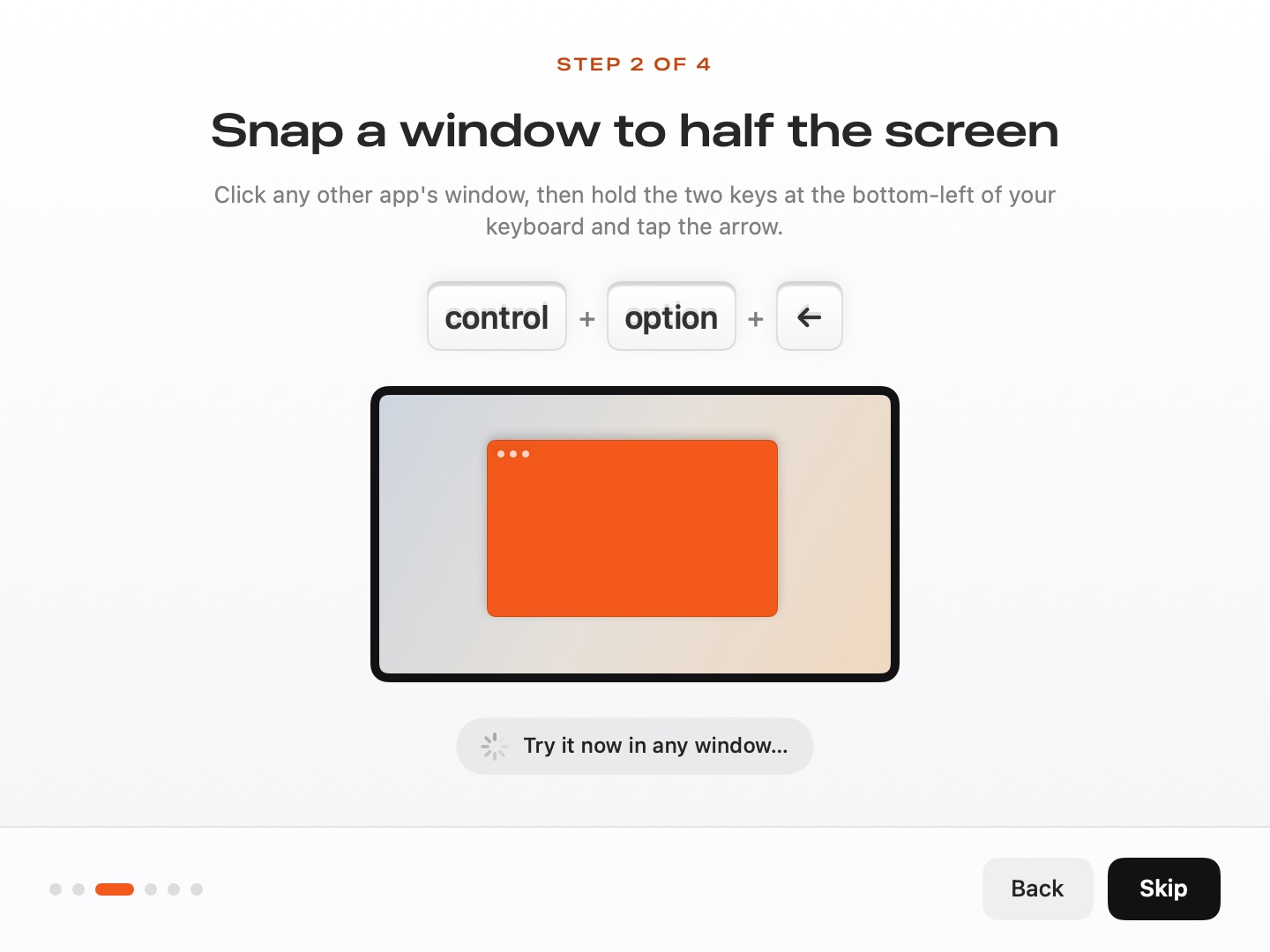
Beim ersten Start drückst du jeden Kurzbefehl einmal, und die App prüft, ob es geklappt hat. Später einen vergessen? Drück controloption/ und alle stehen auf dem Bildschirm.
Wo Transom hingehört.
| Einraster (Rectangle, Magnet) | Tiling (AeroSpace, yabai) | Scrollend (Ribbon, ChainYourMac) | Transom | |
|---|---|---|---|---|
| Einrasten auf Hälften und Drittel | Ja | Teilweise | Nein | Ja |
| Fenster behalten ihre Größe, wenn mehr dazukommen | Manuell | Nein | Ja | Ja (Strip) |
| Eigenes Layout pro Display | Nein | Teilweise | Überall Strip | Snap oder Strip pro Display |
| Stellt das Layout beim An-/Abdocken wieder her | Nein (Moom: manuell) | Nein | Nein | Ja, automatisch |
| Konfigurationsdatei nötig | Nein | Ja | Nein | Nein |
| Kostenlose Testphase | Unterschiedlich | Kostenlos | Unterschiedlich | 14 Tage |
Einmal zahlen. Vorher testen.
Alle Funktionen 14 Tage kostenlos. Niemals ein Abo.
Personal
Ein Mac. Alle Funktionen.
- 1 Mac
- Snap, Strip und Desks: alle Funktionen
- Kostenlose Updates für die gesamte Version 1
Mit dem Code LAUNCH $5 sparen: $14 für die ersten 500 Käufer.
Household
Bis zu drei Macs, für dich oder deine Familie.
- 3 Macs
- Snap, Strip und Desks: alle Funktionen
- Kostenlose Updates für die gesamte Version 1
Ein Schlüssel, bis zu drei Macs.
Gut zu wissen, bevor du es testest.
Was macht Transom?
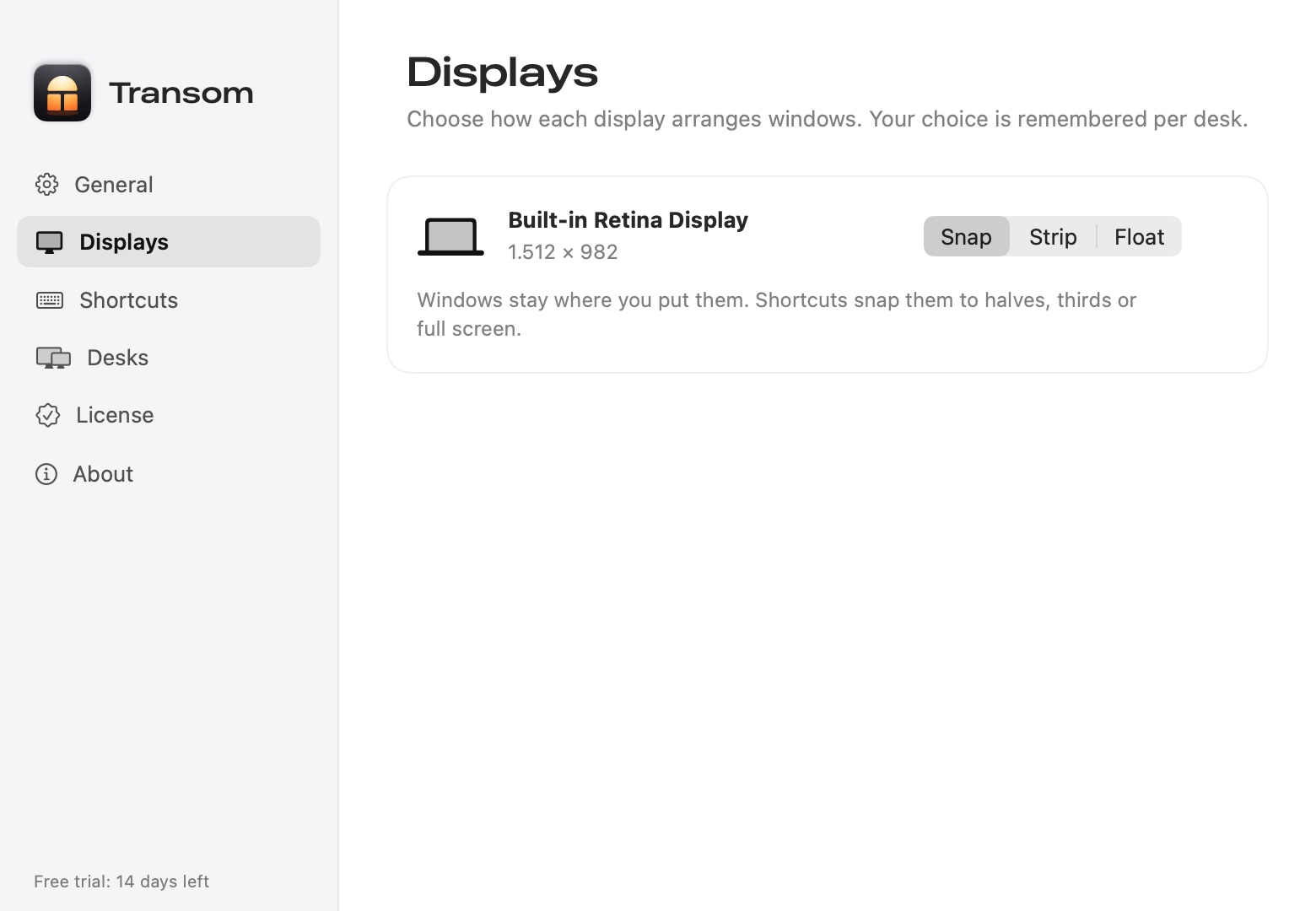
Es ordnet deine Fenster an. Jedes Display nutzt Snap (Hälften, Drittel und Vollbild, wie Rectangle) oder Strip (eine scrollende Reihe im Stil von niri, in der sich neue Fenster neben dir öffnen und nichts schrumpft). Desks merken sich, wo jedes Fenster für jede Display-Kombination liegt, und stellen alles wieder her, wenn du an- oder absteckst.
Ist es schwer zu lernen?
Nein. Eine einminütige Willkommensanleitung lässt dich jeden Kurzbefehl einmal drücken und prüft, ob es geklappt hat. Jeder Kurzbefehl beginnt mit Control + Option, und Control + Option + / zeigt alle an, wann immer du einen vergisst.
Muss ich SIP abschalten oder eine Konfigurationsdatei bearbeiten?
Nein. Transom braucht nur die Berechtigung für Bedienungshilfen. Alles wird über die Menüleiste und das Einstellungsfenster eingestellt.
Was passiert mit Dialogen, Pop-ups und Bild-in-Bild?
Sie schweben. Transom ordnet nur normale, in der Größe veränderbare Fenster an, sodass Sheets, Panels und Pop-ups dein Layout nie durcheinanderbringen. Jede App kannst du als „immer schwebend“ markieren.
Was, wenn ich Transom beende?
Jedes Fenster kehrt dorthin zurück, wo es vor Transom war. Nichts bleibt außerhalb des Bildschirms geparkt.
Gibt es eine kostenlose Testphase? Kann ich mein Geld zurückbekommen?
Alle Funktionen sind 14 Tage kostenlos und ohne Konto nutzbar, damit du sicher bist, bevor du zahlst. Käufe sind endgültig, Erstattungen bieten wir nicht an.
Welche Macs werden unterstützt?
macOS 14 Sonoma oder neuer · Apple Silicon.

Gib deinen Fenstern ein Zuhause.
14 Tage kostenlos. In einer Minute eingerichtet. Für $19 deins.