Je vensters,
precies waar je ze liet.
Transom is de vensterbeheerder voor Mac die vastklikt zoals Rectangle, scrollt zoals niri en elk venster terugzet zodra je je monitor aansluit.
- SIP blijft aan
- Alleen de toegankelijkheidstoestemming
- Geen tracking, geen account
- Werkt offline
- Eenmalig betalen, geen abonnement
Elke keer dat je aansluit, bouw je je bureau opnieuw op.
macOS stapelt je vensters op één scherm als een monitor wordt losgekoppeld, en zet ze niet terug als hij terugkomt. Zo sleep je meerdere keren per dag vensters heen en weer.
Loskoppelen is chaos
Alles belandt op een hoop op het laptopscherm. Sluit je weer aan, dan komt er niets terug.
Tilers maken alles kleiner
Elk nieuw venster deelt het scherm opnieuw tot niets meer leesbaar is.
Kracht betekent configuratiebestanden
De krachtigste tools vragen je TOML te schrijven of Systeemintegriteitsbeveiliging uit te zetten.
Helften, derden, volledig scherm. Met het toetsenbord.
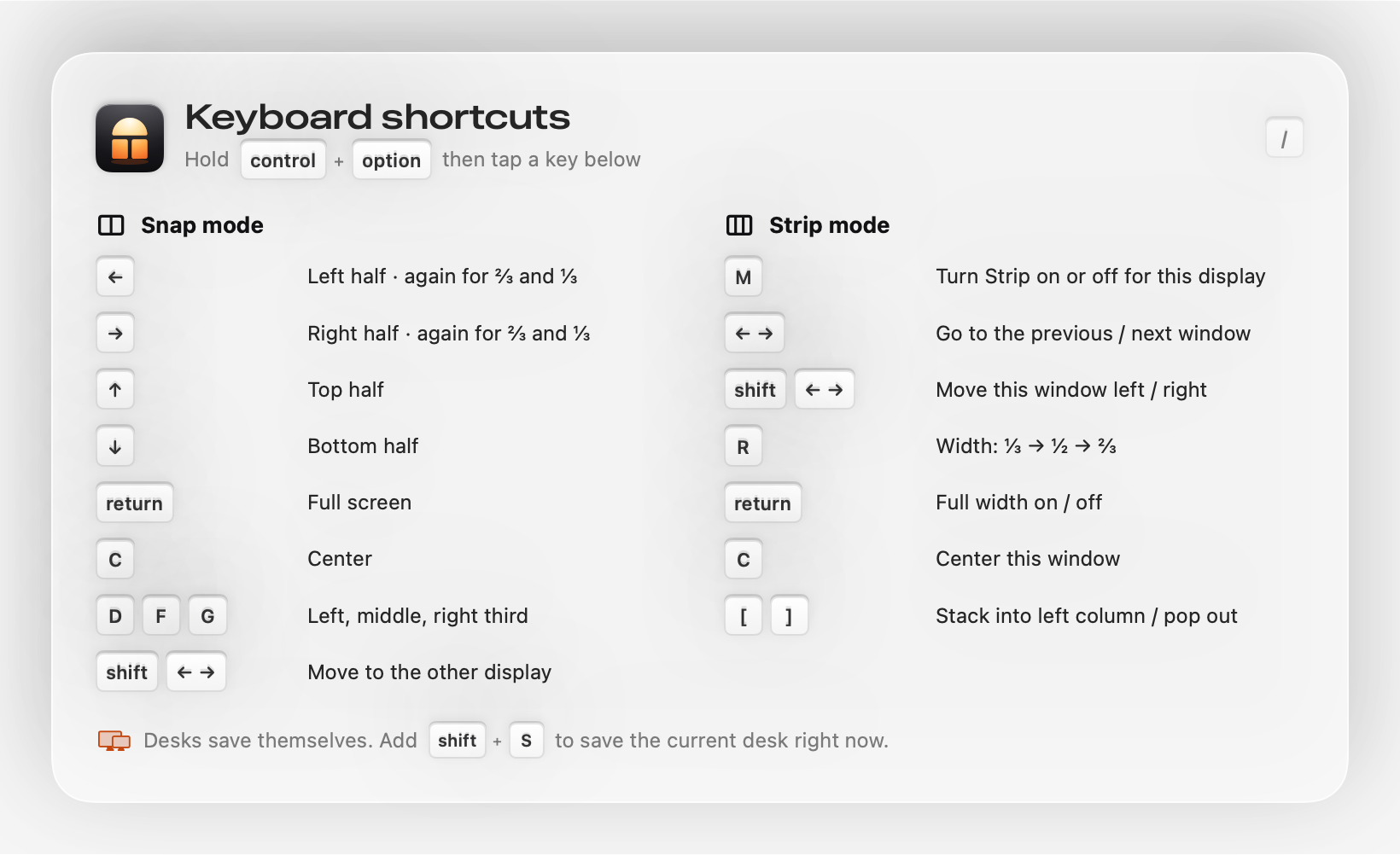
De sneltoetsen die je al kent. Druk nog eens op dezelfde toets om van ½ naar ⅔ naar ⅓ te gaan. Stuur een venster in één keer naar je andere scherm.
- Linkerhelft controloption←
- Linkerderde controloptionD
- Volledig scherm controloptionreturn
Scroll je vensters. Maak ze nooit kleiner.
Maak van elk scherm een scrollende strook, zoals niri en PaperWM op Linux. Elk venster houdt zijn breedte, nieuwe openen direct naast je en je scherm glijdt langs de rij.
- Strip aan of uit controloptionM
- Volgend venster controloption→
- Breedte ⅓ · ½ · ⅔ controloptionR
Loskoppelen. Weer aansluiten. Alles komt terug.
Transom onthoudt waar elk venster staat voor elke combinatie van schermen: alleen de laptop, het bureau thuis, de ultrawide op kantoor. Als een bureau weer verbinding maakt, gaat elk venster terug naar zijn scherm, zijn plek en zijn formaat. Je hoeft niets in te stellen.
- Automatisch bewaard terwijl je werkt
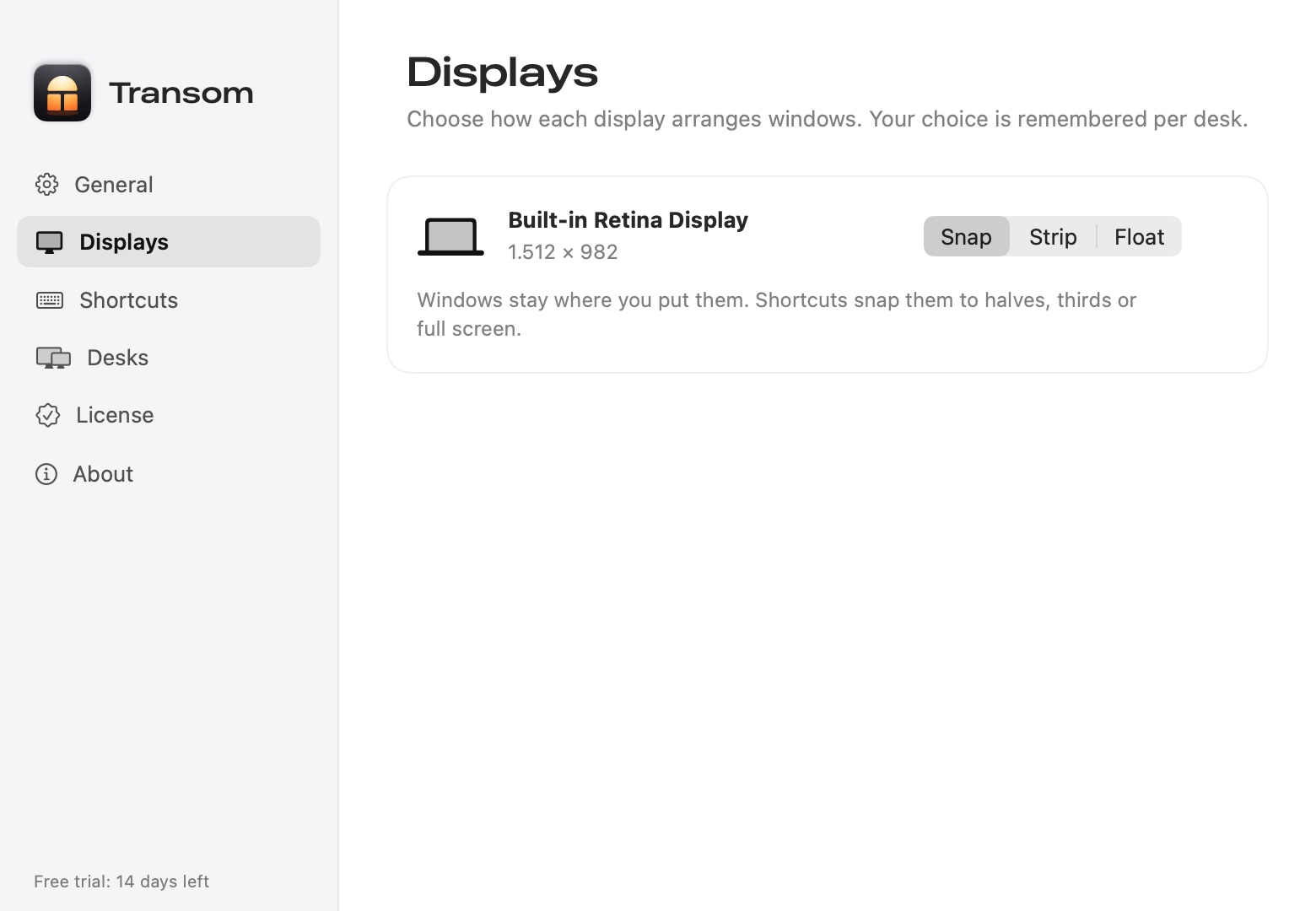
- Snap of Strip onthouden per scherm
- Overleeft sluimerstand, herstarts en nieuwe apps
Een Mac-app die zichzelf uitlegt.
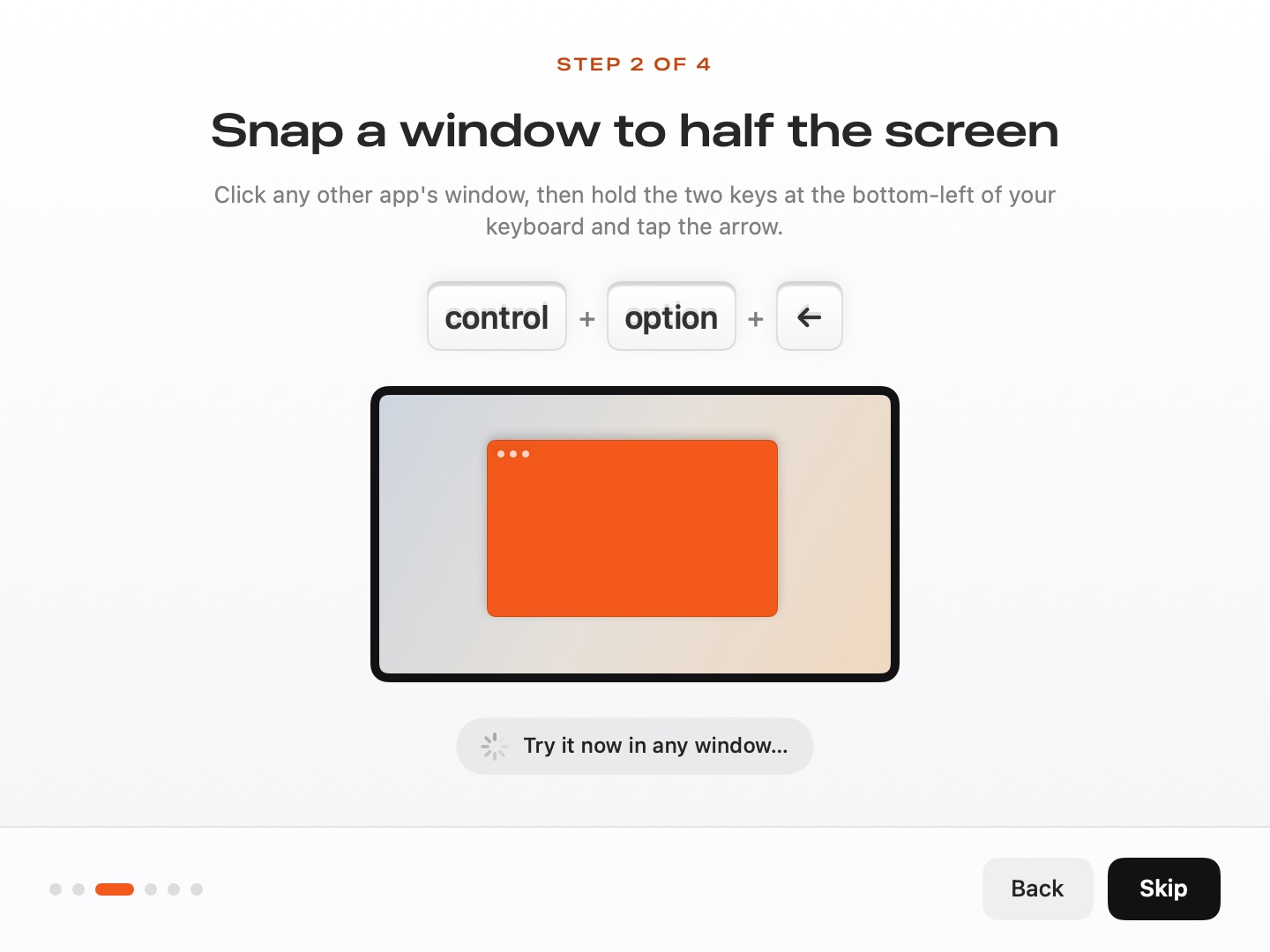
Bij de eerste start druk je elke sneltoets één keer in en controleert de app of het werkte. Later een vergeten? Druk op controloption/ en ze staan allemaal op het scherm.
Waar Transom past.
| Vastklikkers (Rectangle, Magnet) | Tilers (AeroSpace, yabai) | Scrollend (Ribbon, ChainYourMac) | Transom | |
|---|---|---|---|---|
| Vastklikken op helften en derden | Ja | Deels | Nee | Ja |
| Vensters houden hun formaat als je er meer opent | Handmatig | Nee | Ja | Ja (Strip) |
| Andere indeling per scherm | Nee | Deels | Overal Strip | Snap of Strip per scherm |
| Herstelt indeling bij aansluiten/loskoppelen | Nee (Moom: handmatig) | Nee | Nee | Ja, automatisch |
| Configuratiebestand nodig | Nee | Ja | Nee | Nee |
| Gratis proefperiode | Wisselend | Gratis | Wisselend | 14 dagen |
Eén keer betalen. Eerst proberen.
Alle functies 14 dagen gratis. Nooit een abonnement.
Personal
Eén Mac. Alle functies.
- 1 Mac
- Snap, Strip en Desks: alle functies
- Gratis updates voor heel versie 1
Gebruik code LAUNCH voor $5 korting: $14 voor de eerste 500 kopers.
Household
Tot drie Macs, voor jezelf of je gezin.
- 3 Macs
- Snap, Strip en Desks: alle functies
- Gratis updates voor heel versie 1
Eén sleutel, tot drie Macs.
Handig om te weten voordat je het probeert.
Wat doet Transom?
Het ordent je vensters. Elk scherm gebruikt Snap (helften, derden en volledig scherm, zoals Rectangle) of Strip (een scrollende rij in niri-stijl waarin nieuwe vensters naast je openen en niets kleiner wordt). Desks onthoudt waar elk venster staat voor elke combinatie van schermen en zet ze terug als je aansluit of loskoppelt.
Is het moeilijk te leren?
Nee. Een welkomstgids van een minuut laat je elke sneltoets één keer indrukken en controleert of het werkte. Elke sneltoets begint met control + option, en control + option + / toont ze allemaal als je er een vergeet.
Moet ik SIP uitzetten of een configuratiebestand bewerken?
Nee. Transom heeft alleen de toegankelijkheidstoestemming nodig. Alles stel je in via de menubalk en het instellingenvenster.
Wat gebeurt er met dialoogvensters, pop-ups en beeld-in-beeld?
Die zweven. Transom ordent alleen gewone vensters waarvan je het formaat kunt aanpassen, dus sheets, panelen en pop-ups gooien je indeling nooit om. Je kunt elke app als ‘altijd zwevend’ markeren.
Wat als ik Transom stop?
Elk venster gaat terug naar waar het stond voordat Transom het ordende. Niets blijft buiten beeld geparkeerd.
Is er een gratis proefperiode? Krijg ik mijn geld terug?
Alle functies zijn 14 dagen gratis, zonder account, zodat je zeker bent voordat je betaalt. Aankopen zijn definitief en we bieden geen terugbetalingen.
Welke Macs worden ondersteund?
macOS 14 Sonoma of nieuwer · Apple silicon.

Geef je vensters een thuis.
14 dagen gratis. In een minuut ingesteld. Van jou voor $19.