你的視窗,
就在你留下它們的地方。
- SIP 保持開啟
- 只需要「輔助使用」權限
- 不追蹤、不需帳號
- 可離線使用
- 一次買斷,沒有訂閱
每次接上螢幕,都要重新整理一次桌面。
外接螢幕一斷線,macOS 就把視窗全部擠到同一個螢幕上,重新接上後也不會放回去。結果你一天要拖曳好幾次視窗。
一拔線就一團亂
所有視窗都堆在筆電螢幕上。重新接上,什麼都沒回來。
平鋪工具把一切縮小
每開一個新視窗,畫面就再切一次,直到什麼都看不清。
強大=設定檔
最強的工具都要你寫 TOML,或關閉系統完整性保護(SIP)。
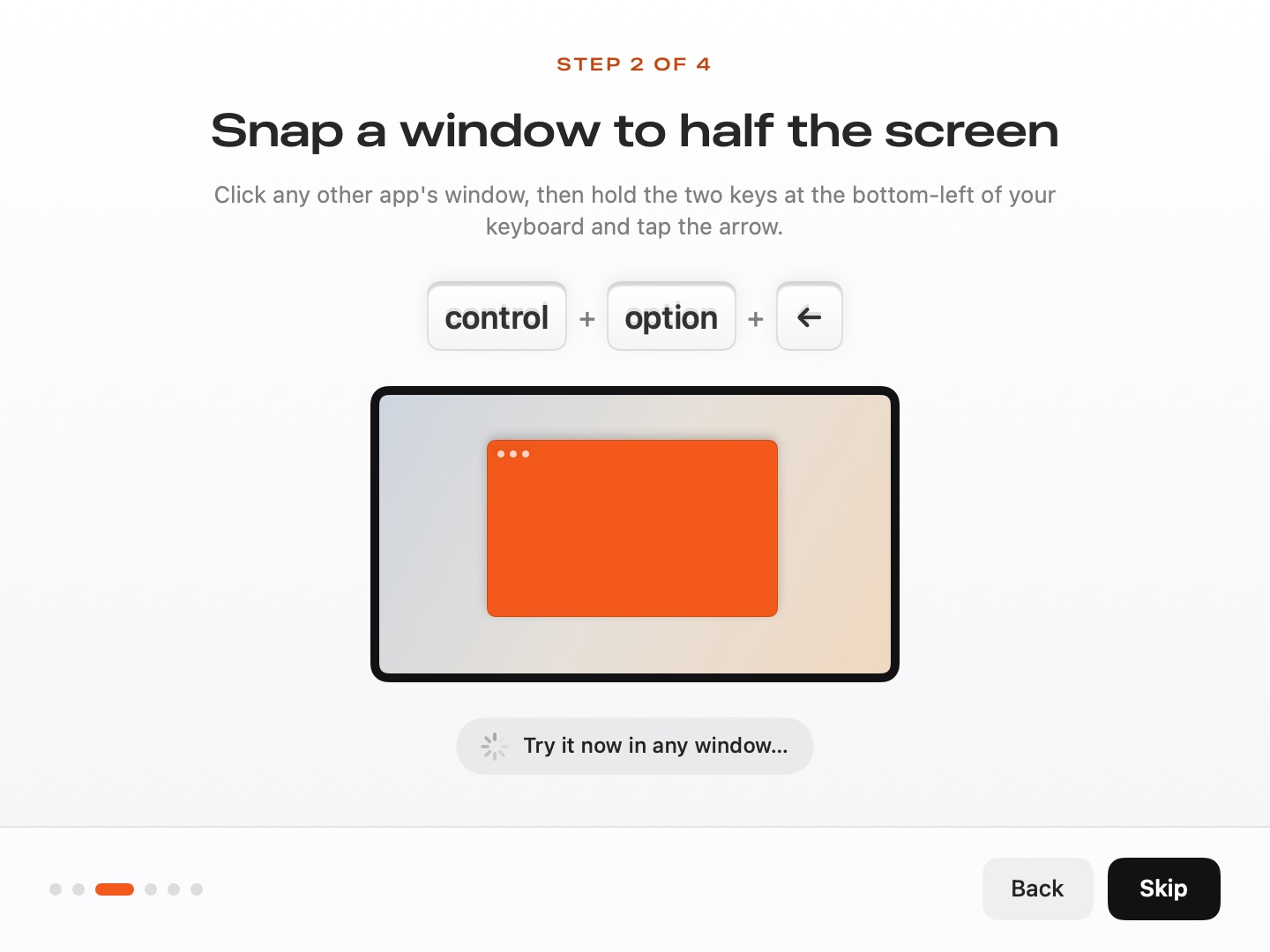
二分之一、三分之一、全螢幕,鍵盤搞定。
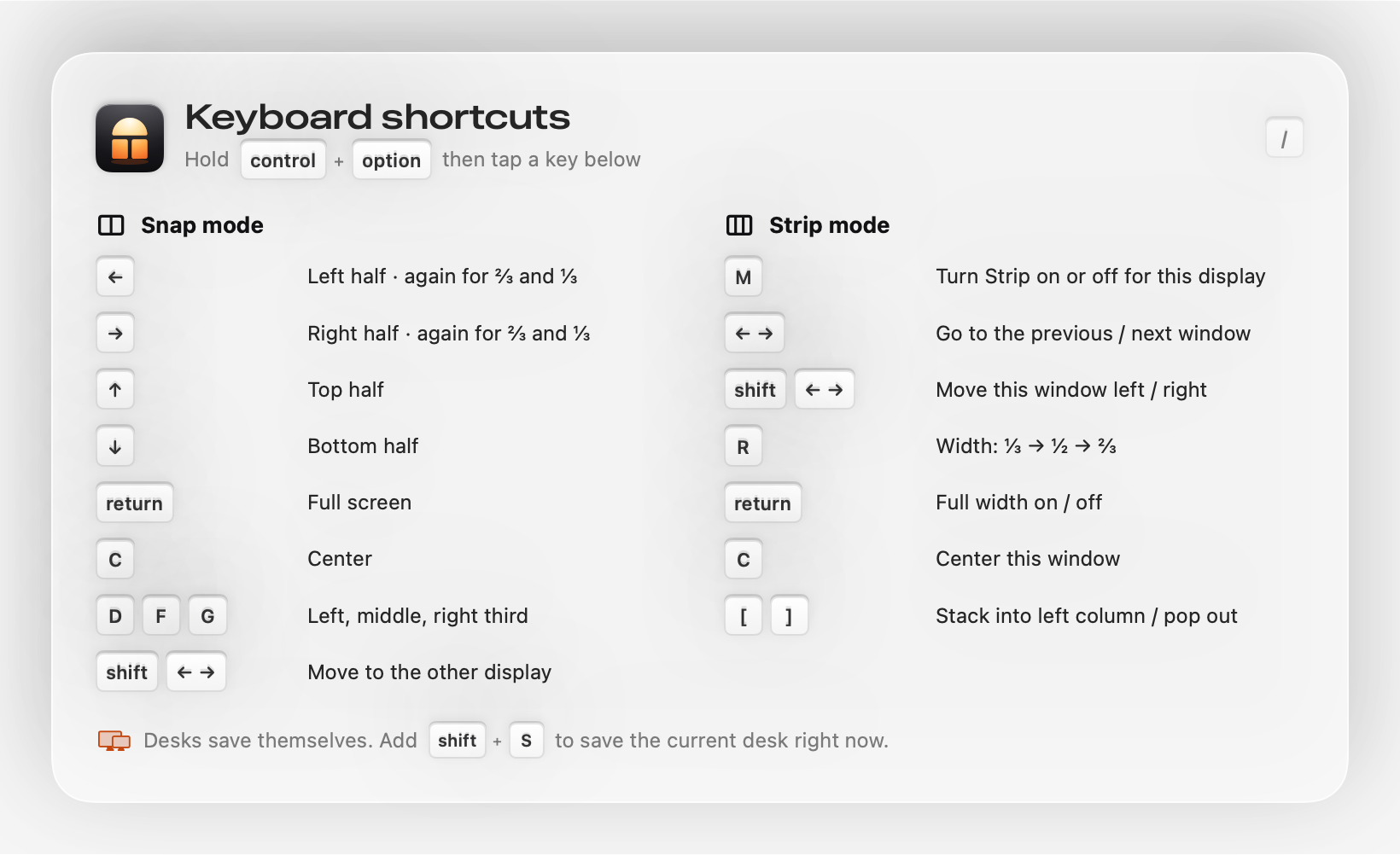
就是你熟悉的快速鍵。再按一次同一個鍵,就會從 ½ 切到 ⅔ 再到 ⅓。一個動作就能把視窗送到另一個螢幕。
- 左半邊 controloption←
- 左側三分之一 controloptionD
- 全螢幕 controloptionreturn
捲動你的視窗,不再把它們縮小。
把任何螢幕變成可捲動的長條,就像 Linux 上的 niri 和 PaperWM。每個視窗都維持寬度,新視窗就開在你旁邊,畫面沿著這一排順暢滑動。
- 開關 Strip controloptionM
- 下一個視窗 controloption→
- 寬度 ⅓ · ½ · ⅔ controloptionR
拔掉,再接上,一切都回來了。
Transom 會記住每一種螢幕組合下每個視窗的位置:只有筆電、家裡的桌面、辦公室的超寬螢幕。桌面重新連線時,每個視窗都會回到原本的螢幕、位置和大小。完全不需要設定。
- 工作時自動儲存
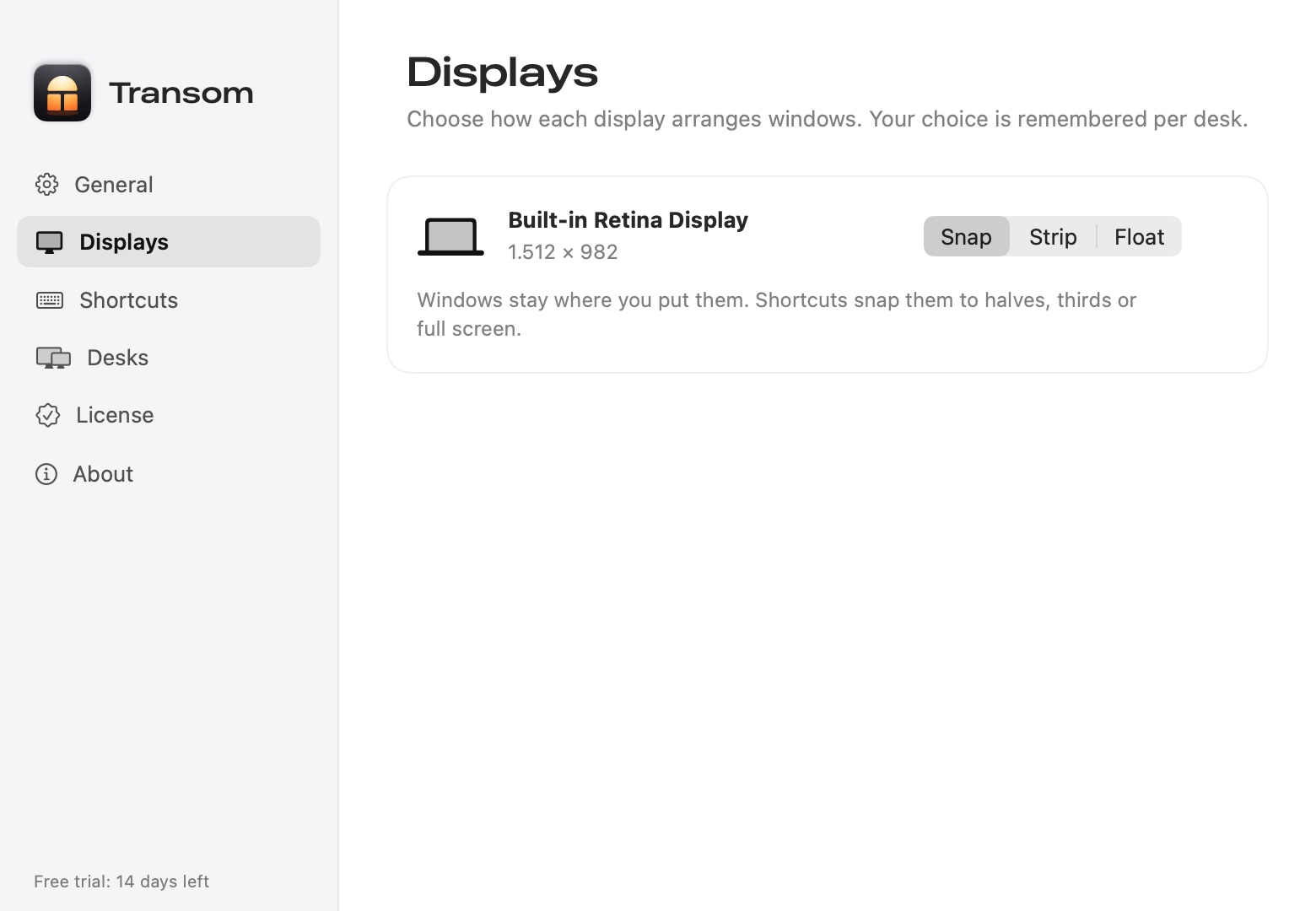
- 每個螢幕記住 Snap 或 Strip
- 睡眠、重新開機、開新 App 都不受影響
會自己教你怎麼用的 Mac App。
第一次開啟時,引導會請你每個快速鍵按一次,並確認有沒有成功。之後忘了?按 controloption/ 就能看到全部。
Transom 的定位。
| 貼齊型(Rectangle、Magnet) | 平鋪型(AeroSpace、yabai) | 捲動型(Ribbon、ChainYourMac) | Transom | |
|---|---|---|---|---|
| 貼齊到一半與三分之一 | 有 | 部分 | 無 | 有 |
| 開更多視窗時維持大小 | 手動 | 無 | 有 | 有(Strip) |
| 每個螢幕不同版面 | 無 | 部分 | 全部 Strip | 每個螢幕 Snap 或 Strip |
| 接上/拔除螢幕時復原版面 | 無(Moom:手動) | 無 | 無 | 有,自動 |
| 需要設定檔 | 不需要 | 需要 | 不需要 | 不需要 |
| 免費試用 | 視 App 而定 | 免費 | 視 App 而定 | 14 天 |
一次付費,先試再買。
所有功能免費試用 14 天。永遠沒有訂閱。
Personal
一台 Mac,所有功能。
- 1 台 Mac
- Snap、Strip 和 Desks:所有功能
- 版本 1 期間免費更新
使用代碼 LAUNCH 折 $5:前 500 位買家只要 $14。
Household
最多三台 Mac,自己或家人使用。
- 3 台 Mac
- Snap、Strip 和 Desks:所有功能
- 版本 1 期間免費更新
一組序號,最多三台 Mac。
試用前值得知道的事。
Transom 是做什麼的?
它幫你整理視窗。每個螢幕可以使用 Snap(像 Rectangle 一樣的二分之一、三分之一和全螢幕)或 Strip(niri 風格的捲動長條,新視窗開在你旁邊,什麼都不會縮小)。Desks 會記住每一種螢幕組合下每個視窗的位置,在你接上或拔除螢幕時放回原位。
很難學嗎?
不難。一分鐘的歡迎指南會請你每個快速鍵按一次,並確認有沒有成功。所有快速鍵都以 control + option 開頭,忘記時按 control + option + / 就能看到全部。
需要關閉 SIP 或編輯設定檔嗎?
不需要。Transom 只需要「輔助使用」權限。所有設定都在選單列和設定視窗裡完成。
對話框、彈出視窗和子母畫面會怎樣?
它們會保持浮動。Transom 只整理可調整大小的一般視窗,所以表單、面板和彈出視窗不會打亂你的版面。你也可以把任何 App 設為「永遠浮動」。
如果我結束 Transom 呢?
每個視窗都會回到 Transom 整理之前的位置。不會有視窗被留在畫面外。
有免費試用嗎?可以退款嗎?
所有功能可以免帳號免費使用 14 天,讓你確定之後再付款。購買後即為最終交易,我們不提供退款。
支援哪些 Mac?
macOS 14 Sonoma 或以上 · Apple 晶片。