نوافذك،
تمامًا حيث تركتها.
Transom هو مدير النوافذ للماك الذي يثبّت مثل Rectangle، ويمرّر مثل niri، ويعيد كل نافذة إلى مكانها لحظة توصيل شاشتك.
- SIP يبقى مفعّلًا
- إذن تسهيلات الاستخدام فقط
- بلا تتبّع وبلا حساب
- يعمل دون اتصال
- ادفع مرة واحدة، بلا اشتراك
في كل مرة توصل فيها الشاشة، تعيد بناء مكتبك.
عندما تنفصل شاشة، يكدّس macOS نوافذك على شاشة واحدة ولا يعيدها عند عودتها. فينتهي بك الأمر إلى سحب النوافذ عدة مرات يوميًا.
افصل الشاشة، وتعمّ الفوضى
كل شيء يقع كومةً على شاشة الحاسوب المحمول. أعد التوصيل ولا يعود شيء.
أدوات التبليط تصغّر كل شيء
كل نافذة جديدة تقسم الشاشة من جديد حتى لا يمكن قراءة شيء.
القوة تعني ملفات الإعداد
أقوى الأدوات تطلب منك كتابة TOML أو تعطيل حماية سلامة النظام.
أنصاف، أثلاث، ملء الشاشة. من لوحة المفاتيح.
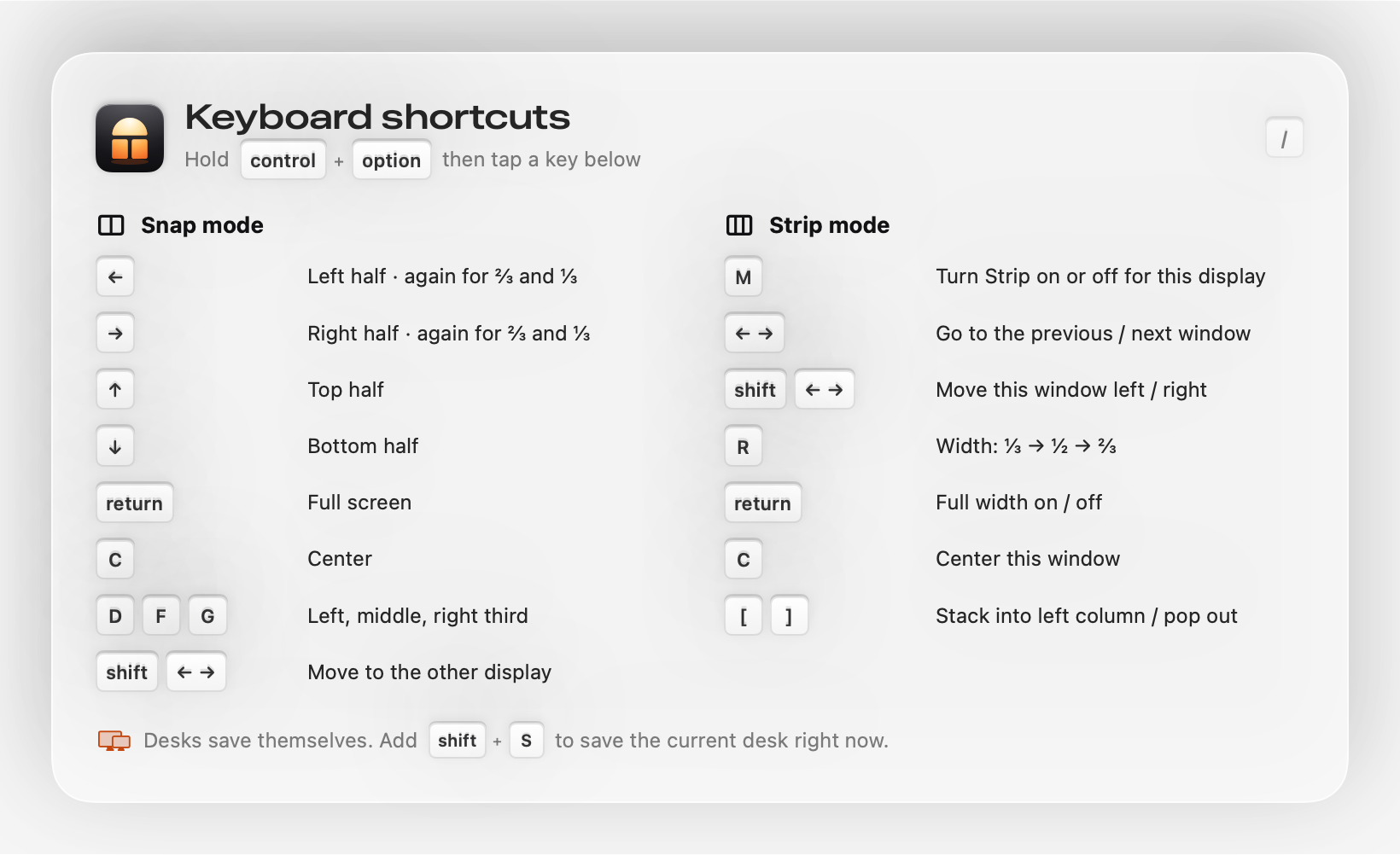
الاختصارات التي تعرفها. اضغط المفتاح نفسه مرة أخرى للانتقال من ½ إلى ⅔ ثم ⅓. انقل نافذة إلى شاشتك الأخرى بحركة واحدة.
- النصف الأيسر controloption←
- الثلث الأيسر controloptionD
- ملء الشاشة controloptionreturn
مرّر نوافذك. لا تصغّرها أبدًا.
حوّل أي شاشة إلى شريط قابل للتمرير، كما يعمل niri وPaperWM على لينكس. كل نافذة تحتفظ بعرضها، والجديدة تُفتح بجانبك مباشرة، والشاشة تنزلق على امتداد الصف.
- تشغيل Strip أو إيقافه controloptionM
- النافذة التالية controloption→
- العرض ⅓ · ½ · ⅔ controloptionR
افصل. أعد التوصيل. يعود كل شيء.
يتذكّر Transom مكان كل نافذة لكل مجموعة من الشاشات: الحاسوب المحمول وحده، مكتب المنزل، الشاشة العريضة في العمل. عندما يُعاد توصيل المكتب، تعود كل نافذة إلى شاشتها ومكانها وحجمها. لا تحتاج إلى إعداد أي شيء.
- يُحفظ تلقائيًا أثناء عملك
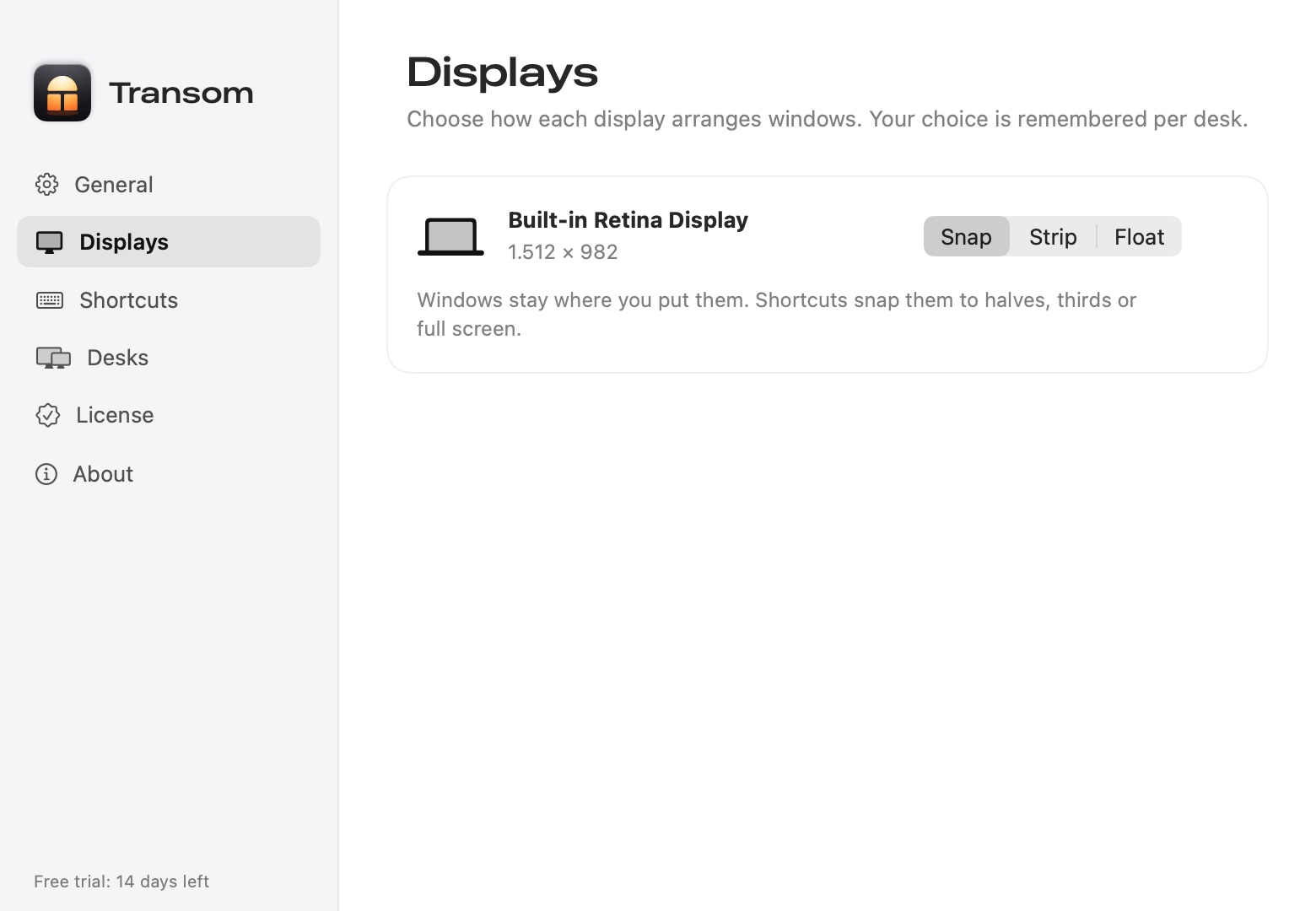
- يتذكّر Snap أو Strip لكل شاشة
- يصمد أمام السكون وإعادة التشغيل والتطبيقات الجديدة
تطبيق ماك يعلّمك نفسه بنفسه.
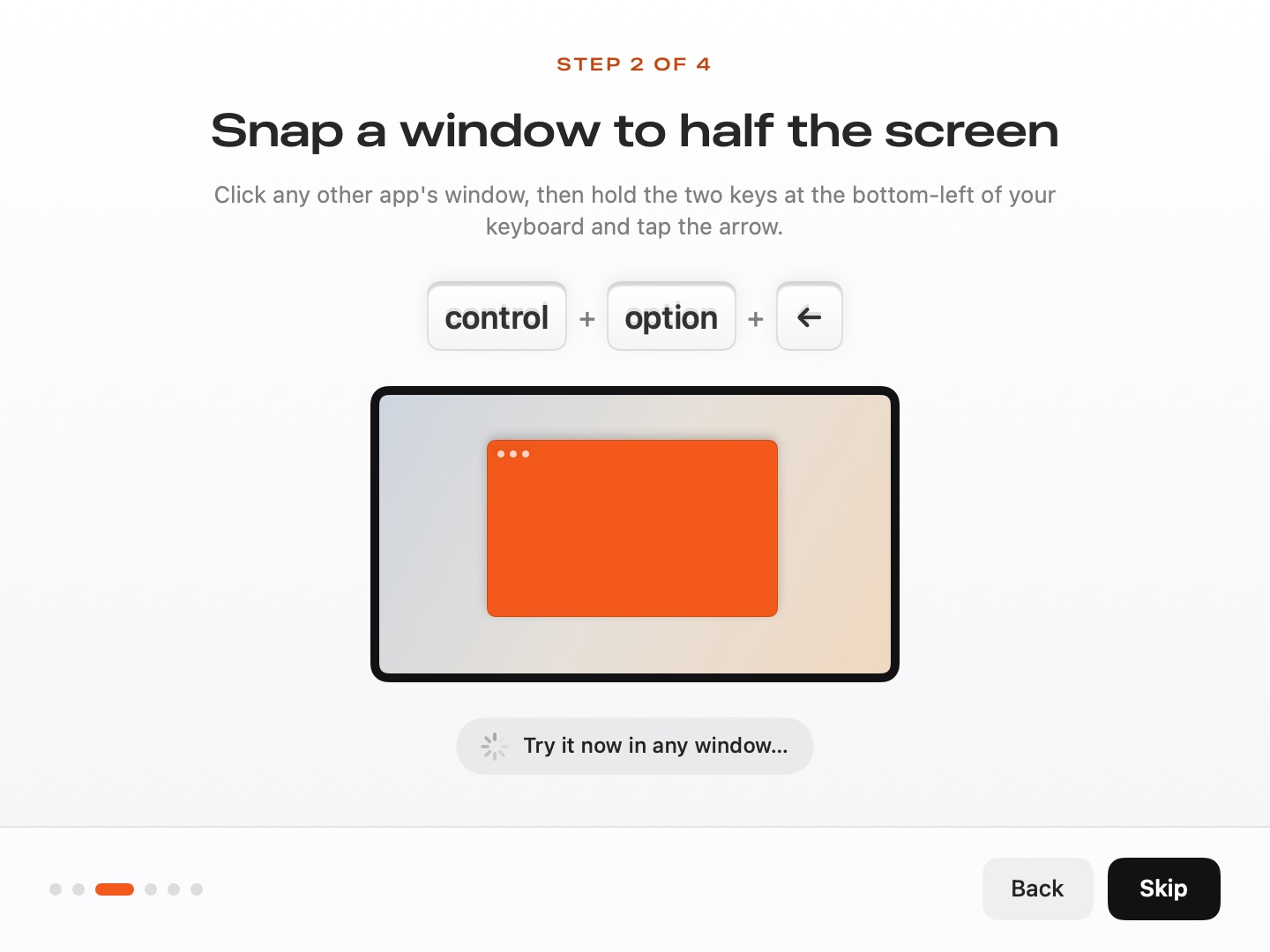
عند التشغيل الأول تضغط كل اختصار مرة واحدة ويتحقق التطبيق من نجاحه. نسيت أحدها لاحقًا؟ اضغط controloption/ فتظهر كلها على الشاشة.
أين يقف Transom.
| أدوات التثبيت (Rectangle، Magnet) | التبليط (AeroSpace، yabai) | التمرير (Ribbon، ChainYourMac) | Transom | |
|---|---|---|---|---|
| التثبيت على الأنصاف والأثلاث | نعم | جزئيًا | لا | نعم |
| تحتفظ النوافذ بحجمها عند فتح المزيد | يدويًا | لا | نعم | نعم (Strip) |
| تخطيط مختلف لكل شاشة | لا | جزئيًا | Strip في كل مكان | Snap أو Strip لكل شاشة |
| يستعيد التخطيط عند التوصيل/الفصل | لا (Moom: يدويًا) | لا | لا | نعم، تلقائيًا |
| يحتاج ملف إعداد | لا | نعم | لا | لا |
| تجربة مجانية | يختلف | مجاني | يختلف | 14 يومًا |
ادفع مرة واحدة. جرّب أولًا.
كل الميزات مجانية لمدة 14 يومًا. لا اشتراك أبدًا.
Personal
جهاز ماك واحد. كل الميزات.
- جهاز ماك واحد
- Snap وStrip وDesks: كل الميزات
- تحديثات مجانية طوال الإصدار 1
استخدم الرمز LAUNCH لخصم 5 دولارات: 14 دولارًا لأول 500 مشترٍ.
Household
حتى ثلاثة أجهزة ماك، لك أو لعائلتك.
- 3 أجهزة ماك
- Snap وStrip وDesks: كل الميزات
- تحديثات مجانية طوال الإصدار 1
مفتاح واحد، حتى ثلاثة أجهزة ماك.
من المفيد معرفته قبل التجربة.
ماذا يفعل Transom؟
يرتّب نوافذك. كل شاشة تستخدم Snap (أنصاف وأثلاث وملء الشاشة، مثل Rectangle) أو Strip (صف قابل للتمرير بأسلوب niri تُفتح فيه النوافذ الجديدة بجانبك ولا يتقلص شيء). وتتذكّر Desks مكان كل نافذة لكل مجموعة شاشات وتعيدها عند التوصيل أو الفصل.
هل تعلّمه صعب؟
لا. دليل ترحيب مدته دقيقة يطلب منك ضغط كل اختصار مرة ويتحقق من نجاحه. كل الاختصارات تبدأ بـ Control + Option، وControl + Option + / يعرضها كلها متى نسيت.
هل يجب أن أعطّل SIP أو أعدّل ملف إعداد؟
لا. يحتاج Transom إلى إذن تسهيلات الاستخدام فقط. كل شيء يُضبط من شريط القوائم ونافذة الإعدادات.
ماذا يحدث لمربعات الحوار والنوافذ المنبثقة وصورة داخل صورة؟
تبقى عائمة. Transom يرتّب النوافذ العادية القابلة لتغيير الحجم فقط، لذا لا تُفسد الأوراق واللوحات والنوافذ المنبثقة تخطيطك أبدًا. يمكنك تعيين أي تطبيق ليكون «عائمًا دائمًا».
ماذا لو أغلقت Transom؟
تعود كل نافذة إلى حيث كانت قبل أن يرتّبها Transom. لا يبقى شيء مركونًا خارج الشاشة.
هل توجد تجربة مجانية؟ هل يمكنني استرداد المال؟
كل الميزات مجانية لمدة 14 يومًا بلا حساب، لتتأكد قبل الدفع. المشتريات نهائية ولا نقدّم استردادًا.
ما أجهزة ماك المدعومة؟
macOS 14 Sonoma أو أحدث · Apple Silicon.

امنح نوافذك بيتًا.
مجاني لمدة 14 يومًا. جاهز في دقيقة. لك مقابل 19 دولارًا.