หน้าต่างของคุณ
อยู่ตรงที่คุณวางไว้เสมอ
Transom คือโปรแกรมจัดการหน้าต่างสำหรับ Mac ที่จัดชิดขอบได้แบบ Rectangle เลื่อนได้แบบ niri และวางทุกหน้าต่างกลับที่เดิมทันทีที่คุณเสียบจอ
- SIP ยังเปิดอยู่
- ขอแค่สิทธิ์การช่วยการเข้าถึง
- ไม่ติดตาม ไม่ต้องมีบัญชี
- ใช้งานออฟไลน์ได้
- จ่ายครั้งเดียว ไม่มีค่าสมาชิก
ทุกครั้งที่เสียบจอ คุณต้องจัดโต๊ะใหม่ทั้งหมด
เมื่อจอแยกหลุดการเชื่อมต่อ macOS จะกองหน้าต่างไว้บนจอเดียว และไม่ย้ายกลับเมื่อจอกลับมา สุดท้ายคุณต้องลากหน้าต่างไปมาหลายครั้งต่อวัน
ถอดสายปุ๊บ วุ่นวายปั๊บ
ทุกอย่างไปกองอยู่บนจอโน้ตบุ๊ก เสียบกลับแล้วก็ไม่มีอะไรกลับมา
โปรแกรม tiling ทำให้ทุกอย่างเล็กลง
หน้าต่างใหม่แต่ละอันแบ่งจอซ้ำจนอ่านอะไรไม่ออก
ความสามารถสูงแลกกับไฟล์ตั้งค่า
เครื่องมือที่ทรงพลังที่สุดให้คุณเขียน TOML หรือปิด System Integrity Protection
ครึ่งจอ หนึ่งในสาม เต็มจอ ด้วยคีย์บอร์ด
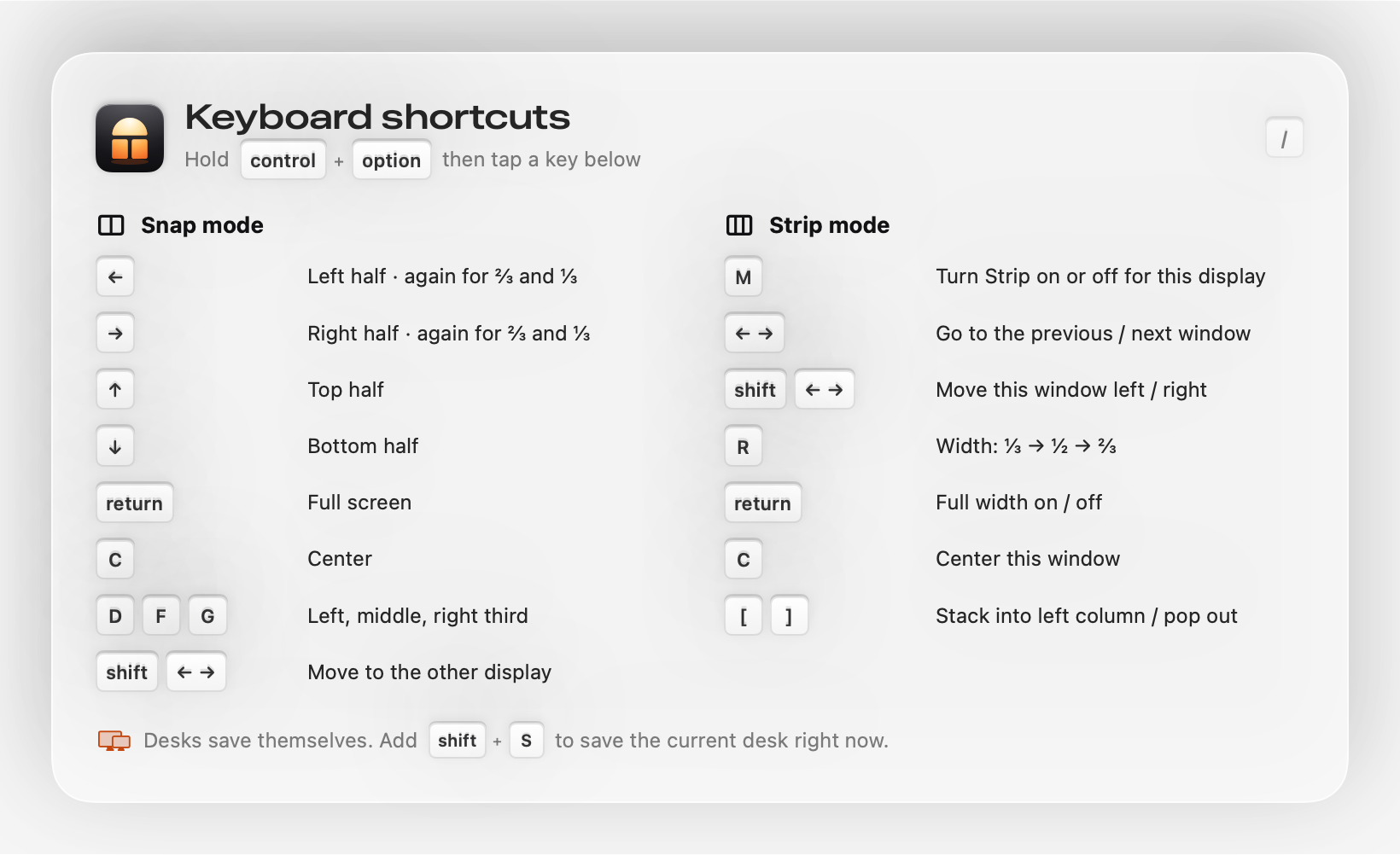
ปุ่มลัดที่คุณคุ้นเคย กดปุ่มเดิมซ้ำเพื่อเปลี่ยนจาก ½ เป็น ⅔ และ ⅓ ส่งหน้าต่างไปอีกจอได้ในจังหวะเดียว
- ครึ่งซ้าย controloption←
- หนึ่งในสามซ้าย controloptionD
- เต็มจอ controloptionreturn
เลื่อนหน้าต่าง ไม่ต้องย่อให้เล็กลง
เปลี่ยนจอไหนก็ได้ให้เป็นแถบที่เลื่อนได้ เหมือน niri และ PaperWM บน Linux ทุกหน้าต่างคงความกว้างไว้ หน้าต่างใหม่เปิดข้างคุณทันที และจอจะเลื่อนไปตามแถว
- เปิดหรือปิด Strip controloptionM
- หน้าต่างถัดไป controloption→
- ความกว้าง ⅓ · ½ · ⅔ controloptionR
ถอดสาย เสียบใหม่ ทุกอย่างกลับมา
Transom จำตำแหน่งของทุกหน้าต่างสำหรับจอแต่ละชุด: โน้ตบุ๊กอย่างเดียว โต๊ะที่บ้าน จอ ultrawide ที่ออฟฟิศ เมื่อโต๊ะใดเชื่อมต่อกลับมา ทุกหน้าต่างจะกลับไปที่จอ ตำแหน่ง และขนาดเดิม คุณไม่ต้องตั้งค่าอะไรเลย
- บันทึกอัตโนมัติระหว่างทำงาน
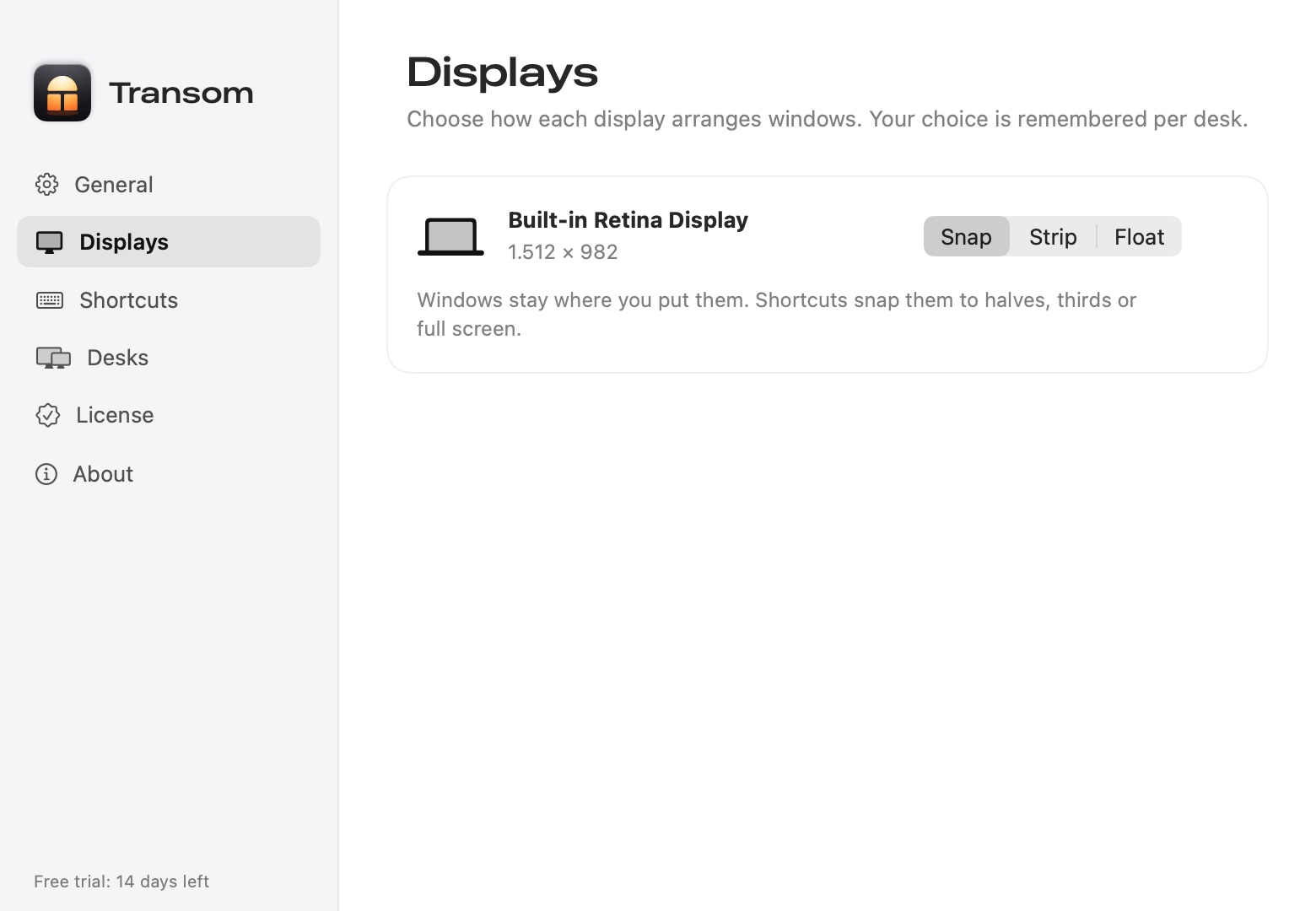
- จำ Snap หรือ Strip แยกตามจอ
- ยังอยู่หลังพักเครื่อง รีสตาร์ต และเปิดแอปใหม่
แอป Mac ที่สอนวิธีใช้ตัวเอง
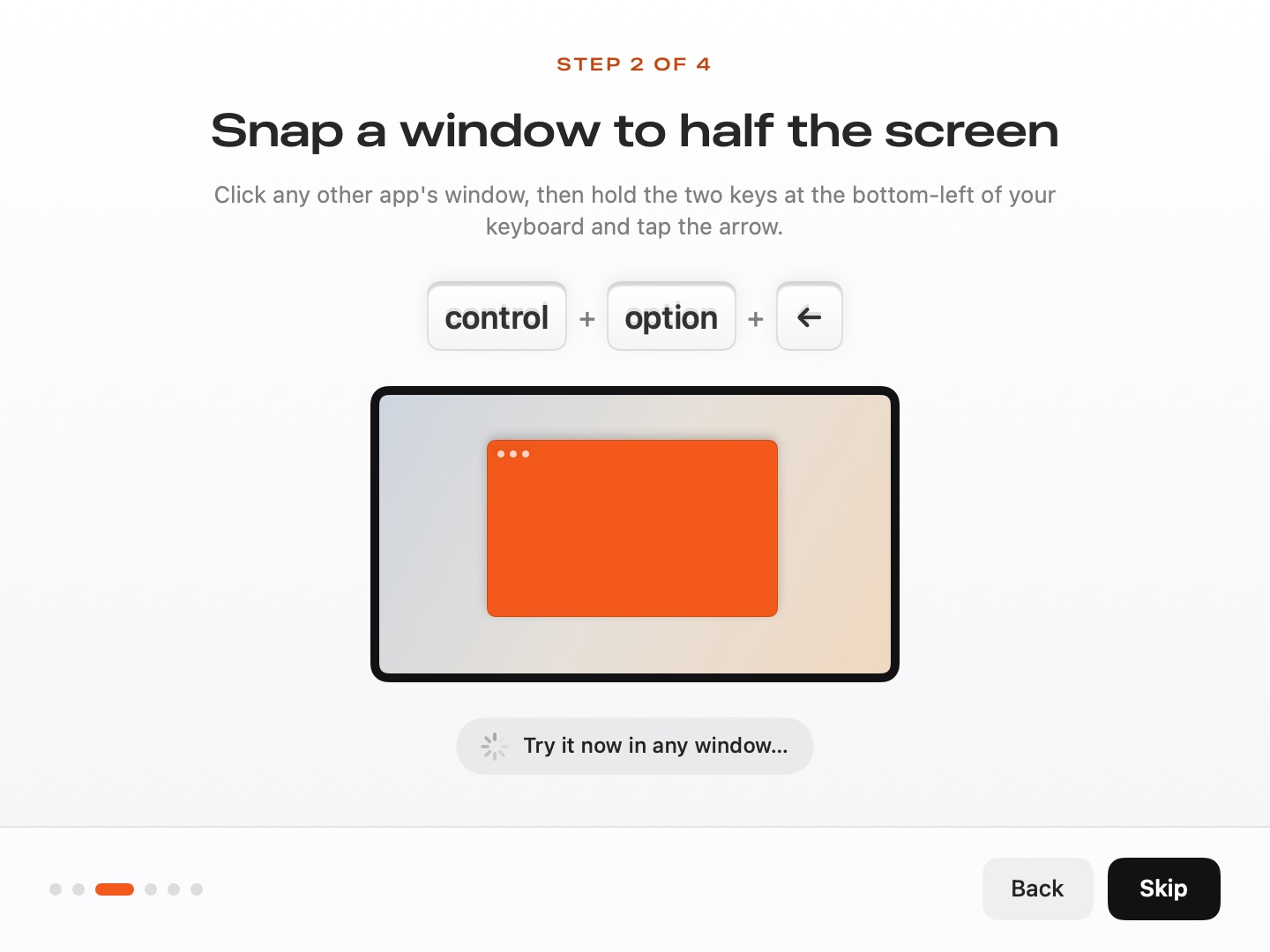
ครั้งแรกที่เปิด คุณจะกดปุ่มลัดแต่ละอันหนึ่งครั้ง และแอปจะตรวจว่าใช้ได้จริง ลืมปุ่มไหนทีหลัง? กด controloption/ แล้วทุกปุ่มจะแสดงบนจอ
Transom อยู่ตรงไหน
| จัดชิดขอบ (Rectangle, Magnet) | Tiling (AeroSpace, yabai) | เลื่อน (Ribbon, ChainYourMac) | Transom | |
|---|---|---|---|---|
| จัดเป็นครึ่งจอและหนึ่งในสาม | ได้ | บางส่วน | ไม่ได้ | ได้ |
| หน้าต่างคงขนาดเมื่อเปิดเพิ่ม | ทำเอง | ไม่ได้ | ได้ | ได้ (Strip) |
| เลย์เอาต์ต่างกันในแต่ละจอ | ไม่ได้ | บางส่วน | Strip ทุกจอ | Snap หรือ Strip แยกตามจอ |
| กู้คืนเลย์เอาต์เมื่อเสียบ/ถอดจอ | ไม่ได้ (Moom: ทำเอง) | ไม่ได้ | ไม่ได้ | ได้ อัตโนมัติ |
| ต้องใช้ไฟล์ตั้งค่า | ไม่ต้อง | ต้อง | ไม่ต้อง | ไม่ต้อง |
| ทดลองใช้ฟรี | แล้วแต่แอป | ฟรี | แล้วแต่แอป | 14 วัน |
จ่ายครั้งเดียว ลองก่อนได้
ทุกฟีเจอร์ใช้ฟรี 14 วัน ไม่มีค่าสมาชิกรายเดือนเด็ดขาด
Personal
Mac หนึ่งเครื่อง ทุกฟีเจอร์
- Mac 1 เครื่อง
- Snap, Strip และ Desks: ทุกฟีเจอร์
- อัปเดตฟรีตลอดเวอร์ชัน 1
ใช้โค้ด LAUNCH ลด $5: เหลือ $14 สำหรับผู้ซื้อ 500 คนแรก
Household
สูงสุดสามเครื่อง สำหรับคุณหรือครอบครัว
- Mac 3 เครื่อง
- Snap, Strip และ Desks: ทุกฟีเจอร์
- อัปเดตฟรีตลอดเวอร์ชัน 1
คีย์เดียว ใช้ได้สูงสุดสามเครื่อง
เรื่องที่ควรรู้ก่อนลองใช้
Transom ทำอะไรได้บ้าง?
จัดหน้าต่างให้คุณ แต่ละจอใช้ Snap (ครึ่งจอ หนึ่งในสาม และเต็มจอ แบบ Rectangle) หรือ Strip (แถวเลื่อนสไตล์ niri ที่หน้าต่างใหม่เปิดข้างคุณและไม่มีอะไรหดเล็กลง) ส่วน Desks จะจำตำแหน่งของทุกหน้าต่างสำหรับจอแต่ละชุด แล้ววางกลับเมื่อคุณเสียบหรือถอดจอ
เรียนรู้ยากไหม?
ไม่ยาก คู่มือต้อนรับหนึ่งนาทีจะให้คุณกดปุ่มลัดแต่ละอันหนึ่งครั้งและตรวจว่าใช้ได้ ทุกปุ่มลัดขึ้นต้นด้วย control + option และ control + option + / จะแสดงทั้งหมดเมื่อคุณลืม
ต้องปิด SIP หรือแก้ไฟล์ตั้งค่าไหม?
ไม่ต้อง Transom ต้องการแค่สิทธิ์การช่วยการเข้าถึง ทุกอย่างตั้งค่าได้จากแถบเมนูและหน้าต่างการตั้งค่า
หน้าต่างโต้ตอบ ป๊อปอัป และภาพซ้อนภาพจะเป็นอย่างไร?
ลอยอยู่ตามเดิม Transom จัดเฉพาะหน้าต่างปกติที่ปรับขนาดได้ ชีต แผง และป๊อปอัปจึงไม่ทำให้เลย์เอาต์ปั่นป่วน คุณยังตั้งให้แอปใดก็ได้ “ลอยตลอด”
ถ้าปิด Transom ล่ะ?
ทุกหน้าต่างจะกลับไปอยู่ที่เดิมก่อนที่ Transom จะจัด ไม่มีอะไรค้างอยู่นอกจอ
มีให้ทดลองฟรีไหม? ขอคืนเงินได้ไหม?
ทุกฟีเจอร์ใช้ฟรี 14 วันโดยไม่ต้องมีบัญชี เพื่อให้คุณมั่นใจก่อนจ่าย การซื้อถือเป็นที่สิ้นสุดและเราไม่มีการคืนเงิน
รองรับ Mac รุ่นไหนบ้าง?
macOS 14 Sonoma ขึ้นไป · Apple silicon

ให้หน้าต่างของคุณมีบ้าน
ฟรี 14 วัน ตั้งค่าเสร็จในนาทีเดียว เป็นของคุณในราคา $19