Twoje okna,
dokładnie tam, gdzie je zostawiłeś.
Transom to menedżer okien na Maca, który przyciąga jak Rectangle, przewija jak niri i odkłada każde okno na miejsce w chwili, gdy podłączasz monitor.
- SIP zostaje włączony
- Tylko uprawnienie Dostępności
- Bez śledzenia, bez konta
- Działa offline
- Płacisz raz, bez subskrypcji
Za każdym podłączeniem budujesz biurko od nowa.
Gdy monitor się rozłącza, macOS zrzuca okna na jeden ekran i nie odkłada ich z powrotem, gdy wraca. Kończy się na przeciąganiu okien kilka razy dziennie.
Odłączasz i robi się chaos
Wszystko ląduje na stosie na ekranie laptopa. Podłączasz z powrotem i nic nie wraca.
Kafelkowanie wszystko zmniejsza
Każde nowe okno znów dzieli ekran, aż nic nie da się przeczytać.
Moc to pliki konfiguracyjne
Najmocniejsze narzędzia każą pisać TOML albo wyłączyć ochronę integralności systemu.
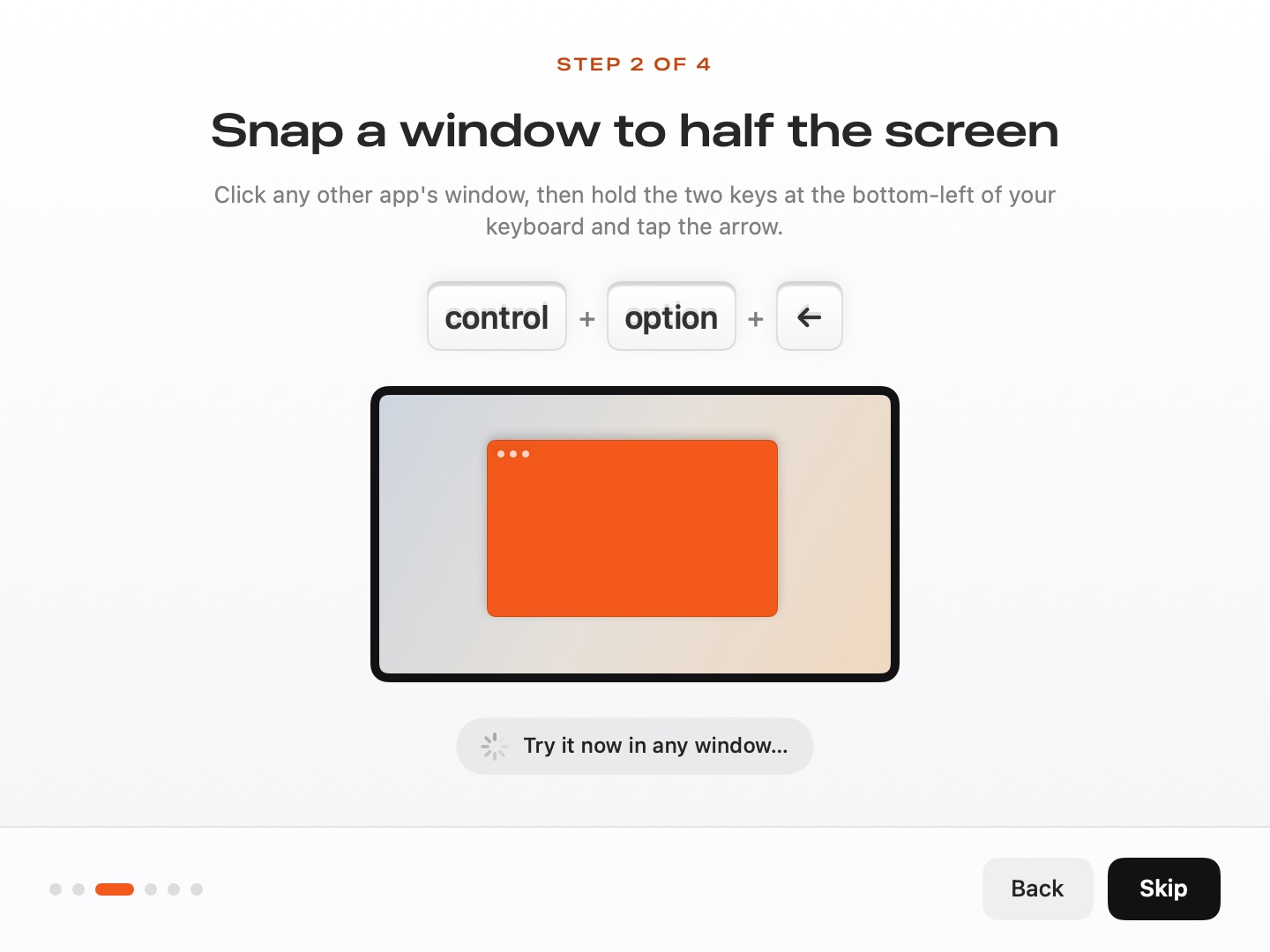
Połowy, tercje, pełny ekran. Z klawiatury.
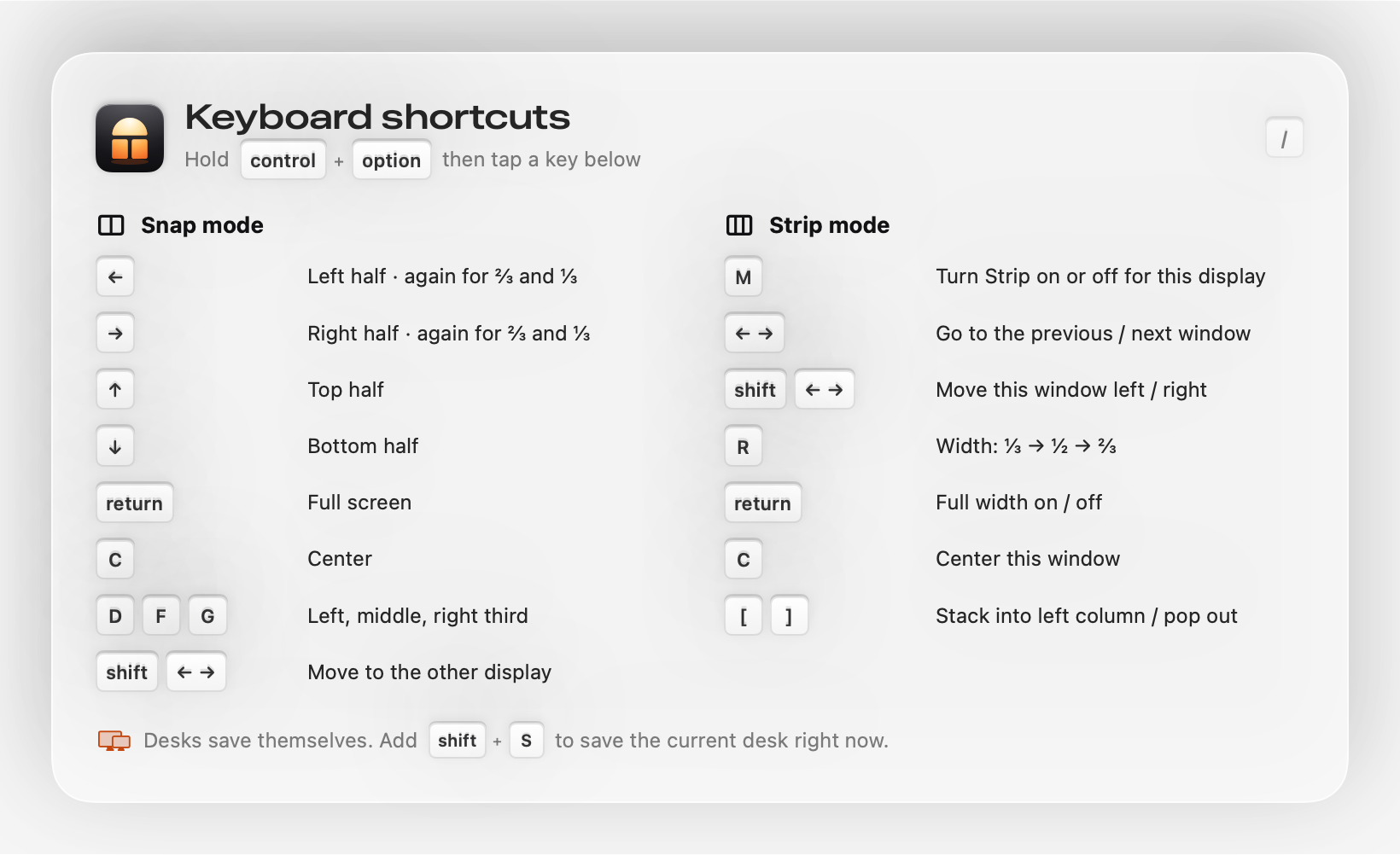
Skróty, które już znasz. Naciśnij ten sam klawisz jeszcze raz, by przejść z ½ do ⅔ i do ⅓. Przenieś okno na drugi ekran jednym ruchem.
- Lewa połowa controloption←
- Lewa tercja controloptionD
- Pełny ekran controloptionreturn
Przewijaj okna. Nigdy ich nie zmniejszaj.
Zamień dowolny ekran w przewijany pas, jak niri i PaperWM na Linuksie. Każde okno zachowuje szerokość, nowe otwierają się tuż obok, a ekran płynnie sunie wzdłuż rzędu.
- Strip wł./wył. controloptionM
- Następne okno controloption→
- Szerokość ⅓ · ½ · ⅔ controloptionR
Odłącz. Podłącz ponownie. Wszystko wraca.
Transom pamięta, gdzie jest każde okno dla każdego zestawu ekranów: sam laptop, biurko w domu, ultrawide w biurze. Gdy biurko się ponownie łączy, każde okno wraca na swój ekran, na swoje miejsce i do swojego rozmiaru. Niczego nie konfigurujesz.
- Zapisywane automatycznie podczas pracy
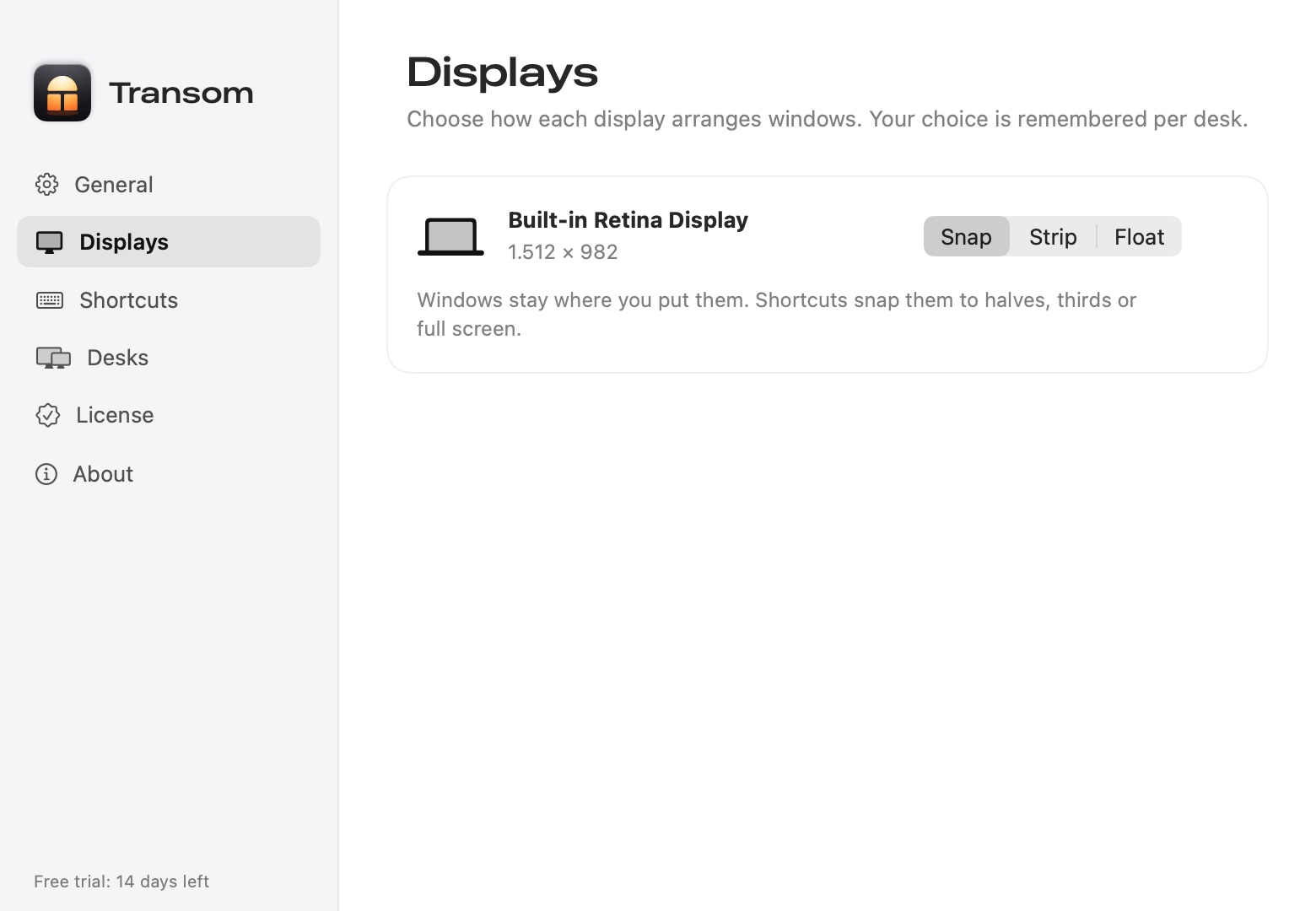
- Snap lub Strip zapamiętany dla każdego ekranu
- Przetrwa uśpienie, restarty i nowe aplikacje
Aplikacja na Maca, która sama Cię uczy.
Przy pierwszym uruchomieniu naciskasz każdy skrót raz, a aplikacja sprawdza, czy zadziałał. Zapomniałeś któregoś? Naciśnij controloption/ i wszystkie pojawią się na ekranie.
Gdzie pasuje Transom.
| Przyciąganie (Rectangle, Magnet) | Kafelkowanie (AeroSpace, yabai) | Przewijanie (Ribbon, ChainYourMac) | Transom | |
|---|---|---|---|---|
| Przyciąganie do połów i tercji | Tak | Częściowo | Nie | Tak |
| Okna zachowują rozmiar, gdy otwierasz kolejne | Ręcznie | Nie | Tak | Tak (Strip) |
| Inny układ dla każdego ekranu | Nie | Częściowo | Wszędzie Strip | Snap lub Strip dla każdego ekranu |
| Przywraca układ po podłączeniu/odłączeniu | Nie (Moom: ręcznie) | Nie | Nie | Tak, automatycznie |
| Wymaga pliku konfiguracyjnego | Nie | Tak | Nie | Nie |
| Darmowy okres próbny | Różnie | Za darmo | Różnie | 14 dni |
Zapłać raz. Najpierw wypróbuj.
Wszystkie funkcje za darmo przez 14 dni. Nigdy żadnej subskrypcji.
Personal
Jeden Mac. Wszystkie funkcje.
- Komputery Mac: 1
- Snap, Strip i Desks: wszystkie funkcje
- Darmowe aktualizacje przez całą wersję 1
Kod LAUNCH daje 5 USD zniżki: 14 USD dla pierwszych 500 kupujących.
Household
Do trzech komputerów Mac, Twoich lub rodziny.
- Komputery Mac: 3
- Snap, Strip i Desks: wszystkie funkcje
- Darmowe aktualizacje przez całą wersję 1
Jeden klucz, do trzech komputerów Mac.
Warto wiedzieć, zanim spróbujesz.
Co robi Transom?
Układa Twoje okna. Każdy ekran używa trybu Snap (połowy, tercje i pełny ekran, jak w Rectangle) albo Strip (przewijany rząd w stylu niri, w którym nowe okna otwierają się obok i nic się nie zmniejsza). Desks pamięta, gdzie jest każde okno dla każdego zestawu ekranów, i odkłada je na miejsce przy podłączaniu lub odłączaniu.
Czy trudno się nauczyć?
Nie. Minutowy przewodnik powitalny prosi o naciśnięcie każdego skrótu raz i sprawdza, czy zadziałał. Każdy skrót zaczyna się od Control + Option, a Control + Option + / pokazuje wszystkie, gdy zapomnisz.
Czy muszę wyłączyć SIP albo edytować plik konfiguracyjny?
Nie. Transom potrzebuje tylko uprawnienia Dostępności. Wszystko ustawiasz z paska menu i okna Ustawień.
Co z oknami dialogowymi, wyskakującymi okienkami i obrazem w obrazie?
Unoszą się swobodnie. Transom układa tylko zwykłe okna o zmiennym rozmiarze, więc arkusze, panele i okienka nigdy nie burzą układu. Każdą aplikację możesz oznaczyć jako „zawsze swobodną”.
A jeśli zamknę Transom?
Każde okno wraca tam, gdzie było, zanim Transom je ułożył. Nic nie zostaje zaparkowane poza ekranem.
Czy jest darmowy okres próbny? Czy mogę dostać zwrot pieniędzy?
Wszystkie funkcje są darmowe przez 14 dni, bez konta, żebyś miał pewność przed zapłatą. Zakupy są ostateczne i nie oferujemy zwrotów.
Które Maki są obsługiwane?
macOS 14 Sonoma lub nowszy · Apple Silicon.
Daj swoim oknom dom.
14 dni za darmo. Gotowe w minutę. Twoje za 19 USD.