Az ablakaid,
pontosan ott, ahol hagytad őket.
A Transom az az ablakkezelő Macre, amely úgy illeszt, mint a Rectangle, úgy görget, mint a niri, és abban a pillanatban visszateszi minden ablakot, amint csatlakoztatod a monitort.
- A SIP bekapcsolva marad
- Csak Kisegítő lehetőségek engedély
- Nincs követés, nincs fiók
- Offline is működik
- Egyszeri fizetés, nincs előfizetés
Minden csatlakoztatáskor újraépíted az asztalodat.
Ha egy monitor leválik, a macOS egyetlen képernyőre halmozza az ablakaidat, és amikor visszatér, nem teszi vissza őket. Végül naponta többször húzogatod az ablakokat.
Leválasztod, és káosz lesz
Minden egy kupacban landol a laptop képernyőjén. Visszadugod, és semmi sem tér vissza.
A csempézők mindent összenyomnak
Minden új ablak újra felosztja a képernyőt, amíg semmi sem olvasható.
Az erő konfigurációs fájlokat jelent
A legerősebb eszközök TOML írását vagy a Rendszerintegritás-védelem kikapcsolását kérik.
Felek, harmadok, teljes képernyő. Billentyűzetről.
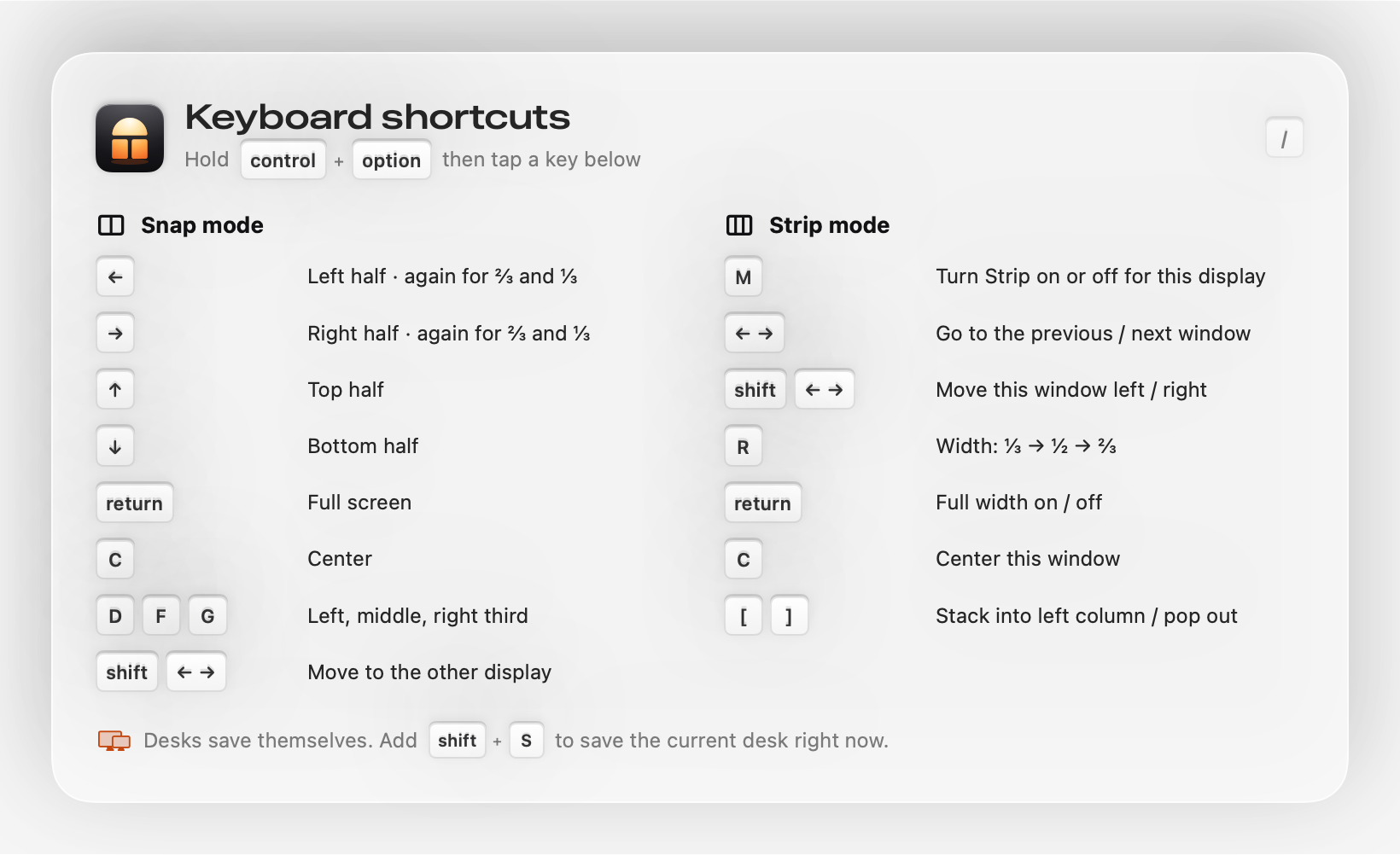
A már ismert billentyűparancsok. Nyomd meg újra ugyanazt a billentyűt, és ½-ről ⅔-ra, majd ⅓-ra vált. Küldj át egy ablakot a másik kijelződre egyetlen mozdulattal.
- Bal fél controloption←
- Bal harmad controloptionD
- Teljes képernyő controloptionreturn
Görgesd az ablakaidat. Soha ne zsugorítsd őket.
Alakíts bármely kijelzőt görgethető sávvá, ahogy a niri és a PaperWM működik Linuxon. Minden ablak megtartja a szélességét, az újak közvetlenül melletted nyílnak, a képernyő pedig végigsiklik a soron.
- Strip be/ki controloptionM
- Következő ablak controloption→
- Szélesség ⅓ · ½ · ⅔ controloptionR
Leválasztod. Visszadugod. Minden visszatér.
A Transom minden kijelzőkombinációhoz megjegyzi, hol van az egyes ablakok helye: csak a laptop, az otthoni asztal, az irodai ultraszéles monitor. Amikor egy asztal újra csatlakozik, minden ablak visszakerül a saját kijelzőjére, a saját helyére és a saját méretébe. Semmit sem kell beállítanod.
- Munka közben automatikusan mentődik
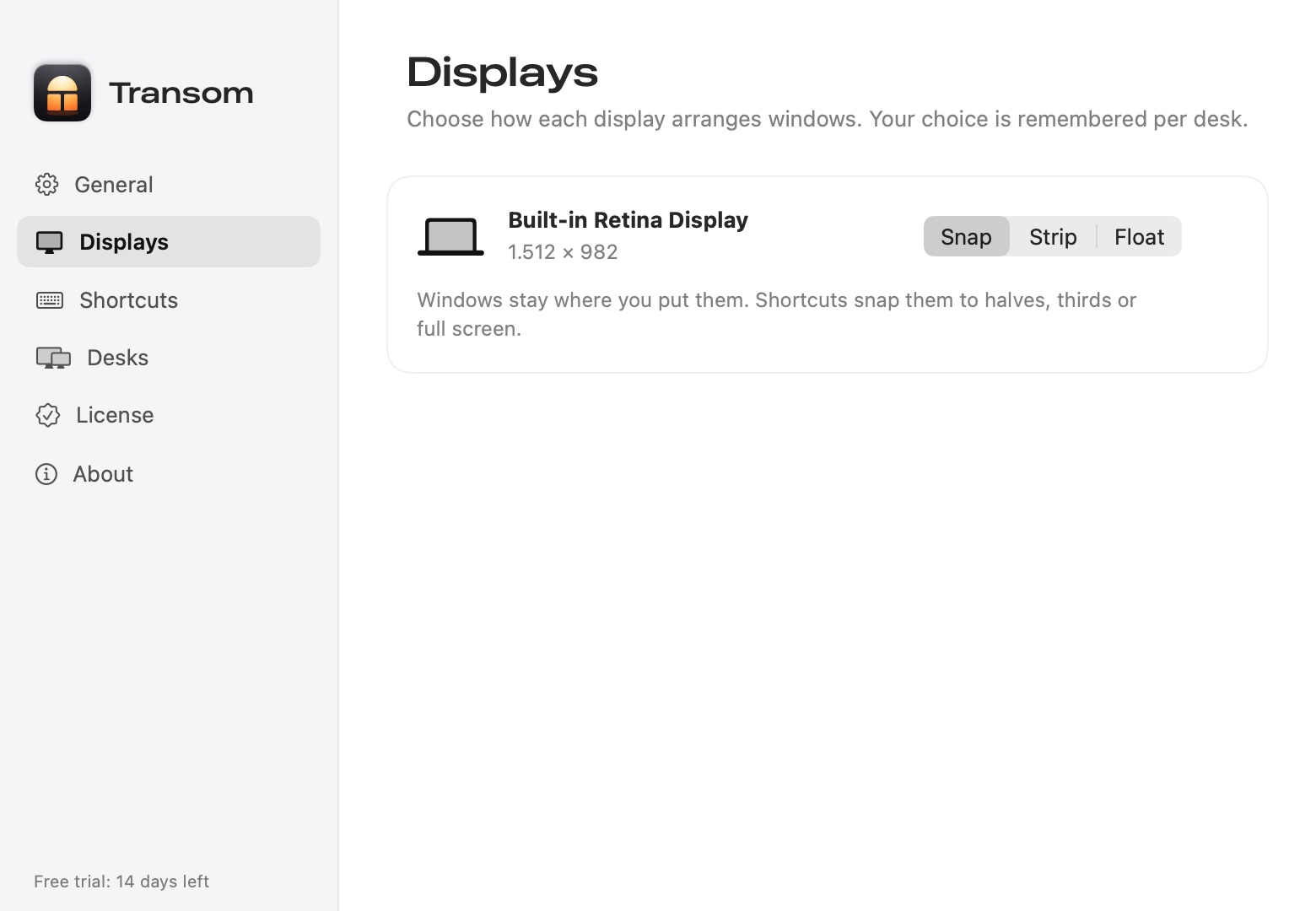
- Snap vagy Strip kijelzőnként megjegyezve
- Túléli az alvást, az újraindítást és az új appokat
Egy Mac-app, amely megtanítja magát.
Az első indításkor minden billentyűparancsot egyszer megnyomsz, és az app ellenőrzi, hogy működött-e. Később elfelejtesz egyet? Nyomd meg: controloption/ és mind megjelenik a képernyőn.
Hová illik a Transom.
| Illesztők (Rectangle, Magnet) | Csempézők (AeroSpace, yabai) | Görgetők (Ribbon, ChainYourMac) | Transom | |
|---|---|---|---|---|
| Illesztés felekre és harmadokra | Igen | Részben | Nem | Igen |
| Az ablakok megtartják a méretüket, ha újakat nyitsz | Kézzel | Nem | Igen | Igen (Strip) |
| Kijelzőnként eltérő elrendezés | Nem | Részben | Mindenhol Strip | Kijelzőnként Snap vagy Strip |
| Visszaállítja az elrendezést csatlakoztatáskor/leválasztáskor | Nem (Moom: kézzel) | Nem | Nem | Igen, automatikusan |
| Konfigurációs fájl szükséges | Nem | Igen | Nem | Nem |
| Ingyenes próbaidő | Változó | Ingyenes | Változó | 14 nap |
Fizess egyszer. Előbb próbáld ki.
Minden funkció 14 napig ingyenes. Soha nincs előfizetés.
Personal
Egy Mac. Minden funkció.
- 1 Mac
- Snap, Strip és Desks: minden funkció
- Ingyenes frissítések a teljes 1-es verzióhoz
A LAUNCH kóddal 5 $ kedvezmény: 14 $ az első 500 vásárlónak.
Household
Legfeljebb három Mac, neked vagy a családnak.
- 3 Mac
- Snap, Strip és Desks: minden funkció
- Ingyenes frissítések a teljes 1-es verzióhoz
Egy kulcs, legfeljebb három Mac.
Jó tudni, mielőtt kipróbálod.
Mit csinál a Transom?
Elrendezi az ablakaidat. Minden kijelző Snapet (felek, harmadok és teljes képernyő, mint a Rectangle) vagy Stripet használ (niri-stílusú görgethető sor, ahol az új ablakok melletted nyílnak és semmi sem zsugorodik). A Desks minden kijelzőkombinációhoz megjegyzi az ablakok helyét, és csatlakoztatáskor vagy leválasztáskor visszarakja őket.
Nehéz megtanulni?
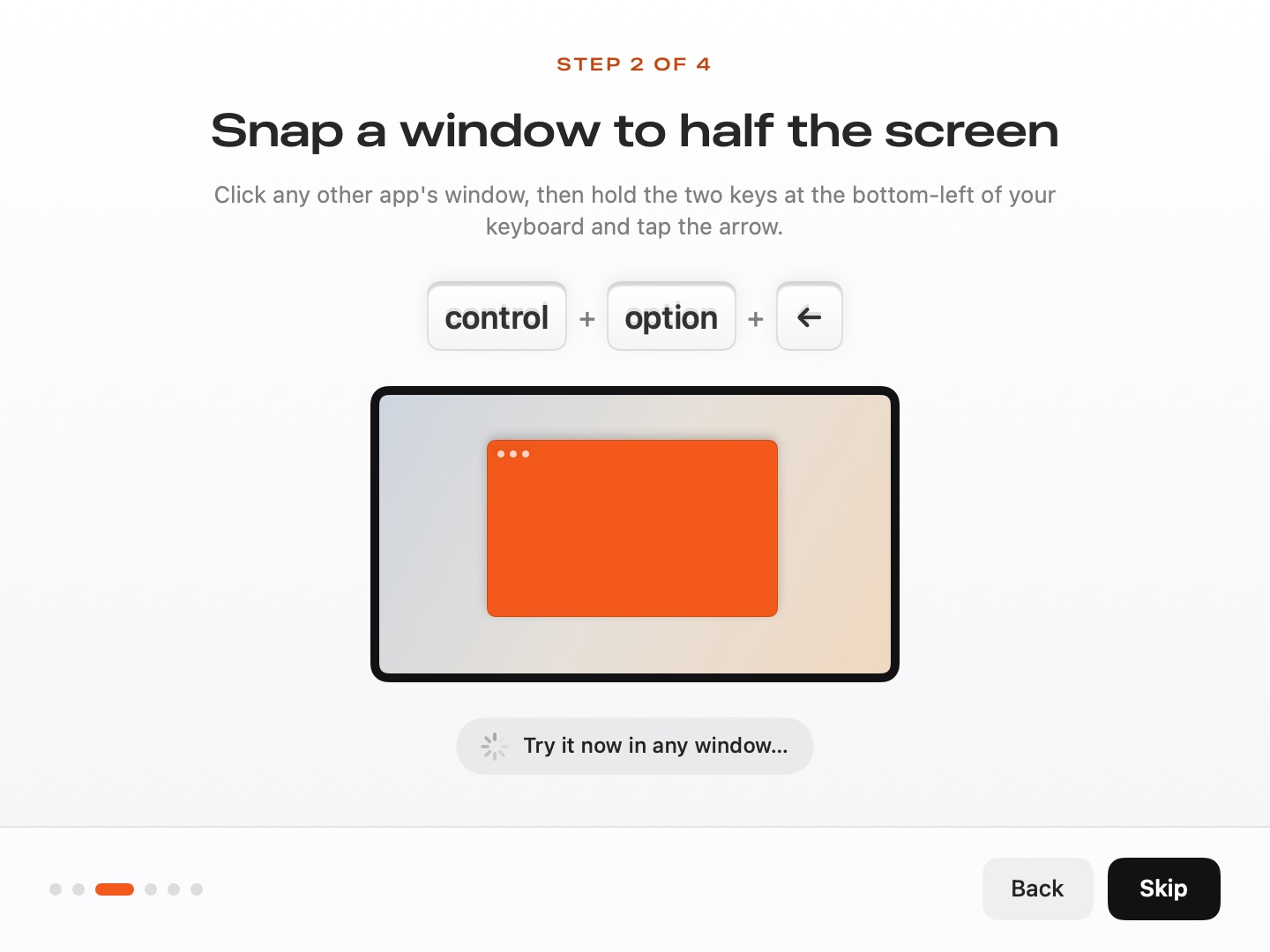
Nem. Egy egyperces üdvözlő útmutató minden billentyűparancsot egyszer megnyomat veled, és ellenőrzi, hogy működött-e. Minden parancs Control + Option-nel kezdődik, és ha elfelejtesz egyet, a Control + Option + / mindet megmutatja.
Ki kell kapcsolnom a SIP-et vagy konfigurációs fájlt szerkesztenem?
Nem. A Transomnak csak a Kisegítő lehetőségek engedélyre van szüksége. Mindent a menüsorból és a Beállítások ablakból állítasz be.
Mi lesz a párbeszédablakokkal, felugró ablakokkal és a Kép a képben funkcióval?
Lebegnek. A Transom csak a szokásos, átméretezhető ablakokat rendezi, így a lapok, panelek és felugró ablakok sosem kavarják össze az elrendezést. Bármely appot megjelölhetsz „mindig lebegő”-ként.
Mi van, ha kilépek a Transomból?
Minden ablak visszakerül oda, ahol a Transom előtt volt. Semmi sem marad a képernyőn kívül parkolva.
Van ingyenes próbaidő? Visszakaphatom a pénzem?
Minden funkció 14 napig ingyenes, fiók nélkül, hogy biztos lehess a dolgodban fizetés előtt. A vásárlások véglegesek, visszatérítést nem nyújtunk.
Mely Macek támogatottak?
macOS 14 Sonoma vagy újabb · Apple Silicon.

Adj otthont az ablakaidnak.
14 napig ingyenes. Egy perc alatt beállítható. A tiéd 19 $-ért.