Cửa sổ của bạn,
đúng chỗ bạn đã để.
Transom là trình quản lý cửa sổ cho Mac: gắn cạnh như Rectangle, cuộn như niri, và đặt mọi cửa sổ về chỗ cũ ngay khi bạn cắm màn hình.
- SIP vẫn bật
- Chỉ cần quyền Trợ năng
- Không theo dõi, không tài khoản
- Hoạt động ngoại tuyến
- Trả một lần, không thuê bao
Mỗi lần cắm màn hình, bạn lại sắp xếp bàn làm việc từ đầu.
Khi màn hình rời bị ngắt, macOS dồn cửa sổ lên một màn hình và không trả chúng về khi màn hình được cắm lại. Bạn phải kéo cửa sổ nhiều lần mỗi ngày.
Rút ra là lộn xộn
Mọi thứ chất đống trên màn hình laptop. Cắm lại, chẳng có gì trở về.
Xếp ô làm mọi thứ nhỏ lại
Mỗi cửa sổ mới lại chia màn hình thêm lần nữa đến khi không đọc nổi.
Mạnh mẽ nghĩa là file cấu hình
Các công cụ mạnh nhất bắt bạn viết TOML hoặc tắt System Integrity Protection.
Nửa, một phần ba, toàn màn hình. Bằng bàn phím.
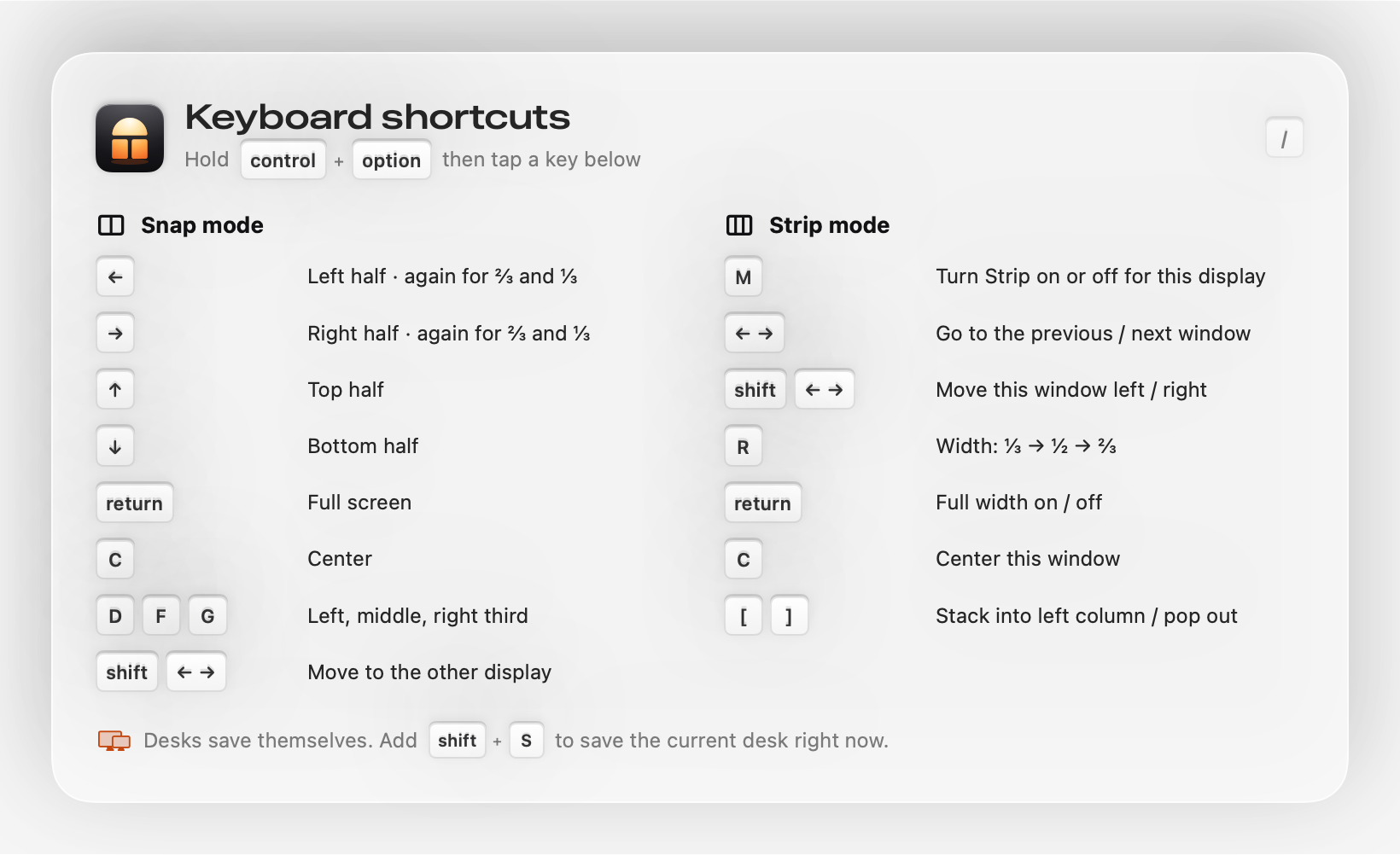
Những phím tắt bạn đã quen. Nhấn lại cùng một phím để chuyển từ ½ sang ⅔ rồi ⅓. Đưa cửa sổ sang màn hình kia chỉ với một thao tác.
- Nửa trái controloption←
- Một phần ba trái controloptionD
- Toàn màn hình controloptionreturn
Cuộn cửa sổ. Đừng bao giờ thu nhỏ chúng.
Biến bất kỳ màn hình nào thành một dải cuộn, giống niri và PaperWM trên Linux. Mỗi cửa sổ giữ nguyên chiều rộng, cửa sổ mới mở ngay bên cạnh bạn, và màn hình trượt dọc theo hàng.
- Bật hoặc tắt Strip controloptionM
- Cửa sổ tiếp theo controloption→
- Chiều rộng ⅓ · ½ · ⅔ controloptionR
Rút ra. Cắm lại. Mọi thứ trở về.
Transom nhớ vị trí của từng cửa sổ cho mỗi tổ hợp màn hình: chỉ laptop, bàn ở nhà, màn hình ultrawide ở văn phòng. Khi một bàn làm việc được kết nối lại, mọi cửa sổ trở về đúng màn hình, đúng vị trí và đúng kích thước. Bạn không phải thiết lập gì cả.
- Tự lưu khi bạn làm việc
- Nhớ Snap hay Strip cho từng màn hình
- Vẫn giữ sau khi ngủ, khởi động lại và mở ứng dụng mới
Một ứng dụng Mac tự dạy bạn cách dùng.
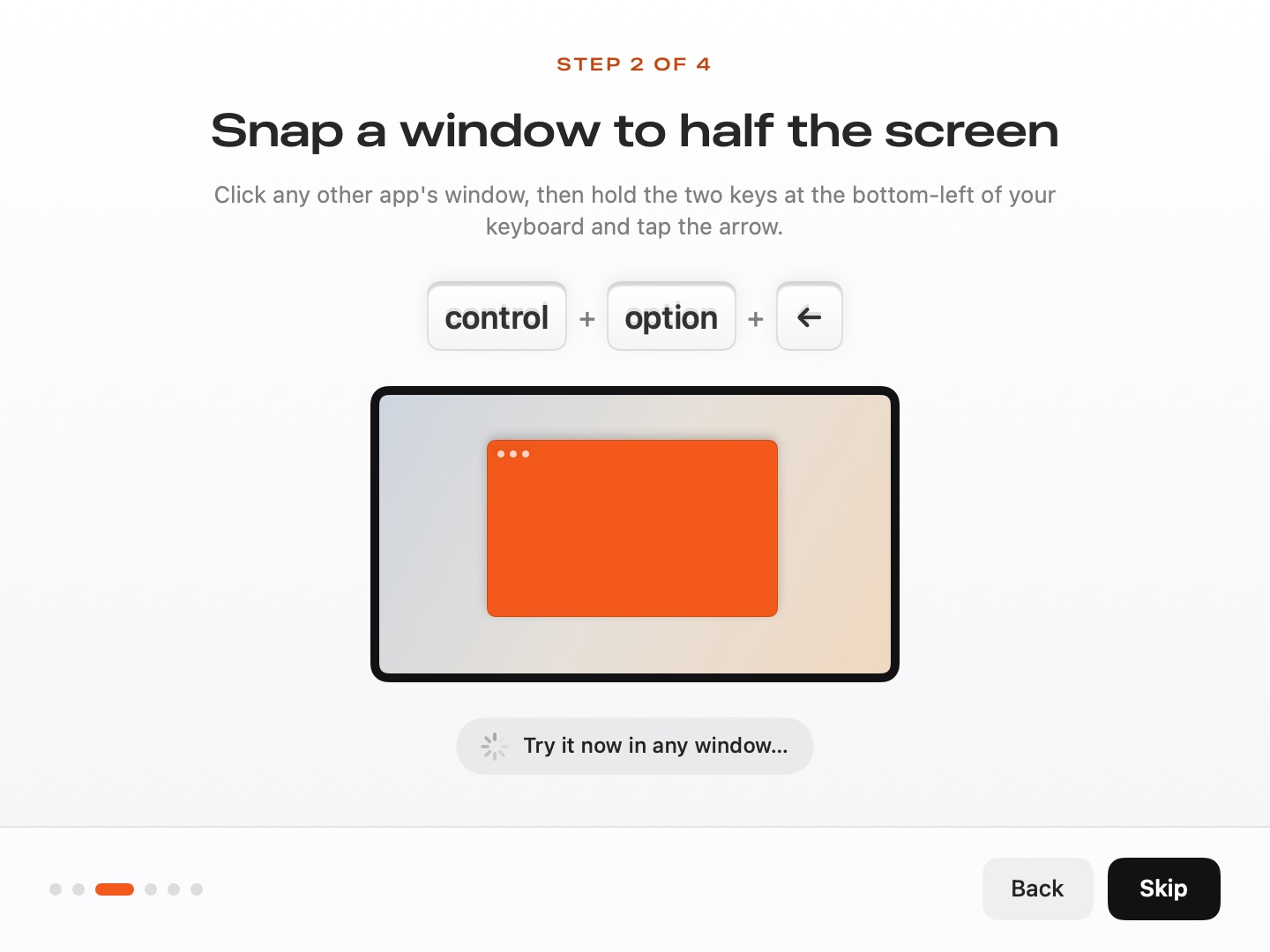
Lần đầu mở, bạn nhấn từng phím tắt một lần và ứng dụng kiểm tra xem có thành công không. Quên một phím sau đó? Nhấn controloption/ và tất cả hiện lên màn hình.
Transom đứng ở đâu.
| Gắn cạnh (Rectangle, Magnet) | Xếp ô (AeroSpace, yabai) | Cuộn (Ribbon, ChainYourMac) | Transom | |
|---|---|---|---|---|
| Gắn vào nửa và một phần ba | Có | Một phần | Không | Có |
| Cửa sổ giữ kích thước khi mở thêm | Thủ công | Không | Có | Có (Strip) |
| Bố cục khác nhau cho từng màn hình | Không | Một phần | Strip ở mọi nơi | Snap hoặc Strip cho từng màn hình |
| Khôi phục bố cục khi cắm/rút màn hình | Không (Moom: thủ công) | Không | Không | Có, tự động |
| Cần file cấu hình | Không | Có | Không | Không |
| Dùng thử miễn phí | Tùy ứng dụng | Miễn phí | Tùy ứng dụng | 14 ngày |
Trả một lần. Dùng thử trước.
Mọi tính năng miễn phí 14 ngày. Không bao giờ có thuê bao.
Personal
Một máy Mac. Mọi tính năng.
- 1 máy Mac
- Snap, Strip và Desks: mọi tính năng
- Cập nhật miễn phí suốt phiên bản 1
Dùng mã LAUNCH để giảm $5: $14 cho 500 người mua đầu tiên.
Household
Tối đa ba máy Mac, cho bạn hoặc gia đình.
- 3 máy Mac
- Snap, Strip và Desks: mọi tính năng
- Cập nhật miễn phí suốt phiên bản 1
Một khóa, tối đa ba máy Mac.
Nên biết trước khi dùng thử.
Transom làm gì?
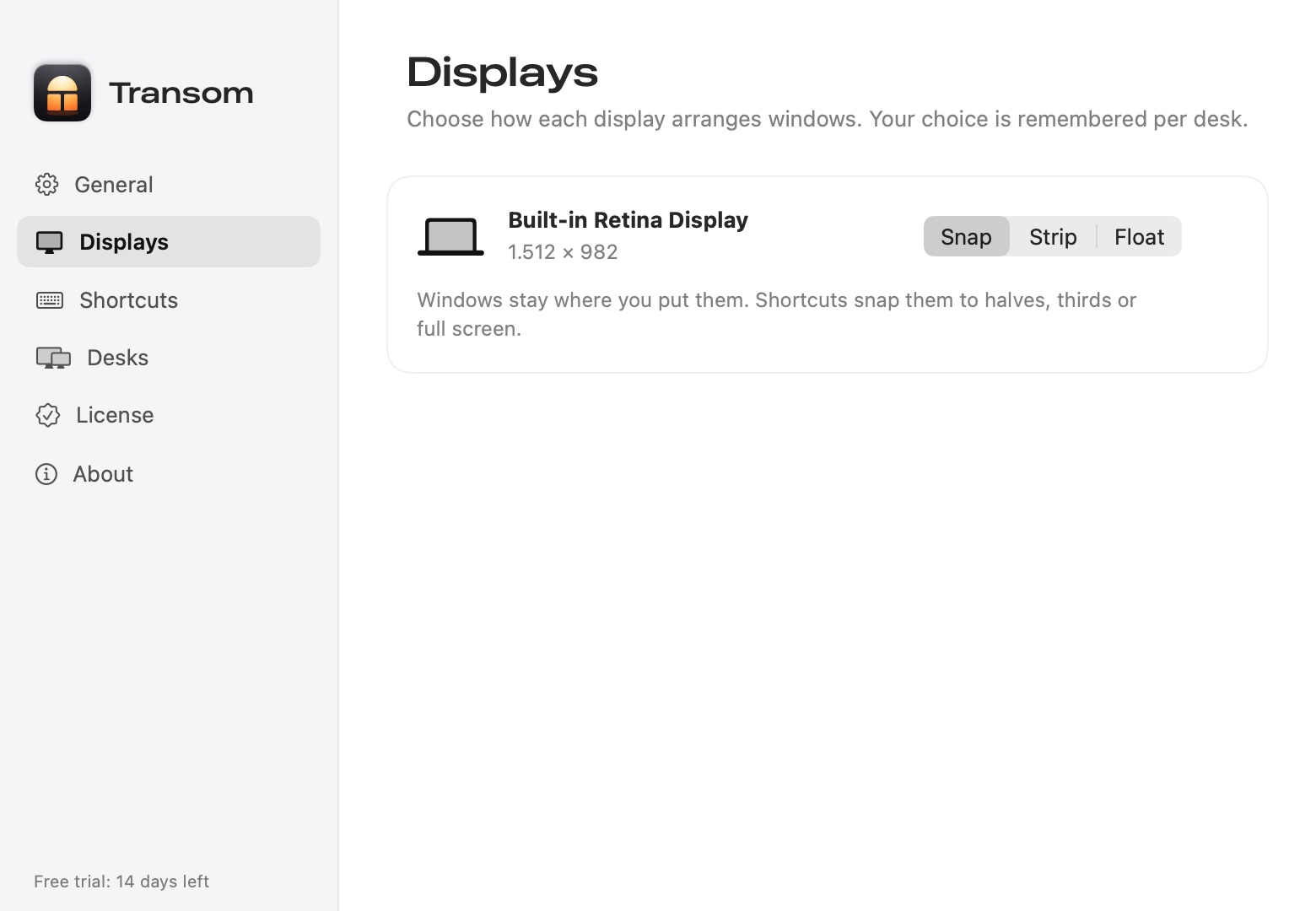
Nó sắp xếp cửa sổ của bạn. Mỗi màn hình dùng Snap (nửa, một phần ba và toàn màn hình, như Rectangle) hoặc Strip (một hàng cuộn kiểu niri, cửa sổ mới mở bên cạnh bạn và không có gì bị thu nhỏ). Desks nhớ vị trí từng cửa sổ cho mỗi tổ hợp màn hình và đặt lại chúng khi bạn cắm hoặc rút màn hình.
Có khó học không?
Không. Hướng dẫn chào mừng dài một phút yêu cầu bạn nhấn từng phím tắt một lần và kiểm tra kết quả. Mọi phím tắt đều bắt đầu bằng control + option, và control + option + / hiện tất cả khi bạn quên.
Tôi có phải tắt SIP hay sửa file cấu hình không?
Không. Transom chỉ cần quyền Trợ năng. Mọi thứ được chỉnh từ thanh menu và cửa sổ Cài đặt.
Hộp thoại, cửa sổ bật lên và Hình trong hình thì sao?
Chúng nổi tự do. Transom chỉ sắp xếp các cửa sổ thường có thể đổi kích thước, nên sheet, bảng và cửa sổ bật lên không bao giờ làm xáo trộn bố cục. Bạn có thể đánh dấu bất kỳ ứng dụng nào là "luôn nổi".
Nếu tôi thoát Transom?
Mọi cửa sổ trở về vị trí trước khi Transom sắp xếp. Không có gì bị bỏ lại bên ngoài màn hình.
Có dùng thử miễn phí không? Tôi có được hoàn tiền không?
Mọi tính năng miễn phí 14 ngày, không cần tài khoản, để bạn chắc chắn trước khi trả tiền. Giao dịch mua là cuối cùng và chúng tôi không hoàn tiền.
Hỗ trợ những máy Mac nào?
macOS 14 Sonoma trở lên · Apple silicon.
Cho cửa sổ của bạn một mái nhà.
Miễn phí 14 ngày. Thiết lập trong một phút. Của bạn với $19.