Le tue finestre,
esattamente dove le hai lasciate.
Transom è il gestore di finestre per Mac che aggancia come Rectangle, scorre come niri e rimette ogni finestra al suo posto nel momento in cui colleghi il monitor.
- SIP resta attivo
- Solo il permesso di Accessibilità
- Nessun tracciamento, nessun account
- Funziona offline
- Paghi una volta, nessun abbonamento
Ogni volta che colleghi il monitor, ricostruisci la scrivania.
macOS ammucchia le finestre su un solo schermo quando un monitor si scollega, e non le rimette a posto quando torna. Finisci per trascinare finestre più volte al giorno.
Scolleghi, ed è il caos
Tutto finisce ammucchiato sullo schermo del portatile. Ricolleghi e non torna niente.
I tiling rimpiccioliscono tutto
Ogni nuova finestra divide di nuovo lo schermo finché non si legge più niente.
Potenza significa file di configurazione
Gli strumenti più potenti ti chiedono di scrivere TOML o di disattivare la Protezione dell’integrità del sistema.
Metà, terzi, schermo intero. Da tastiera.
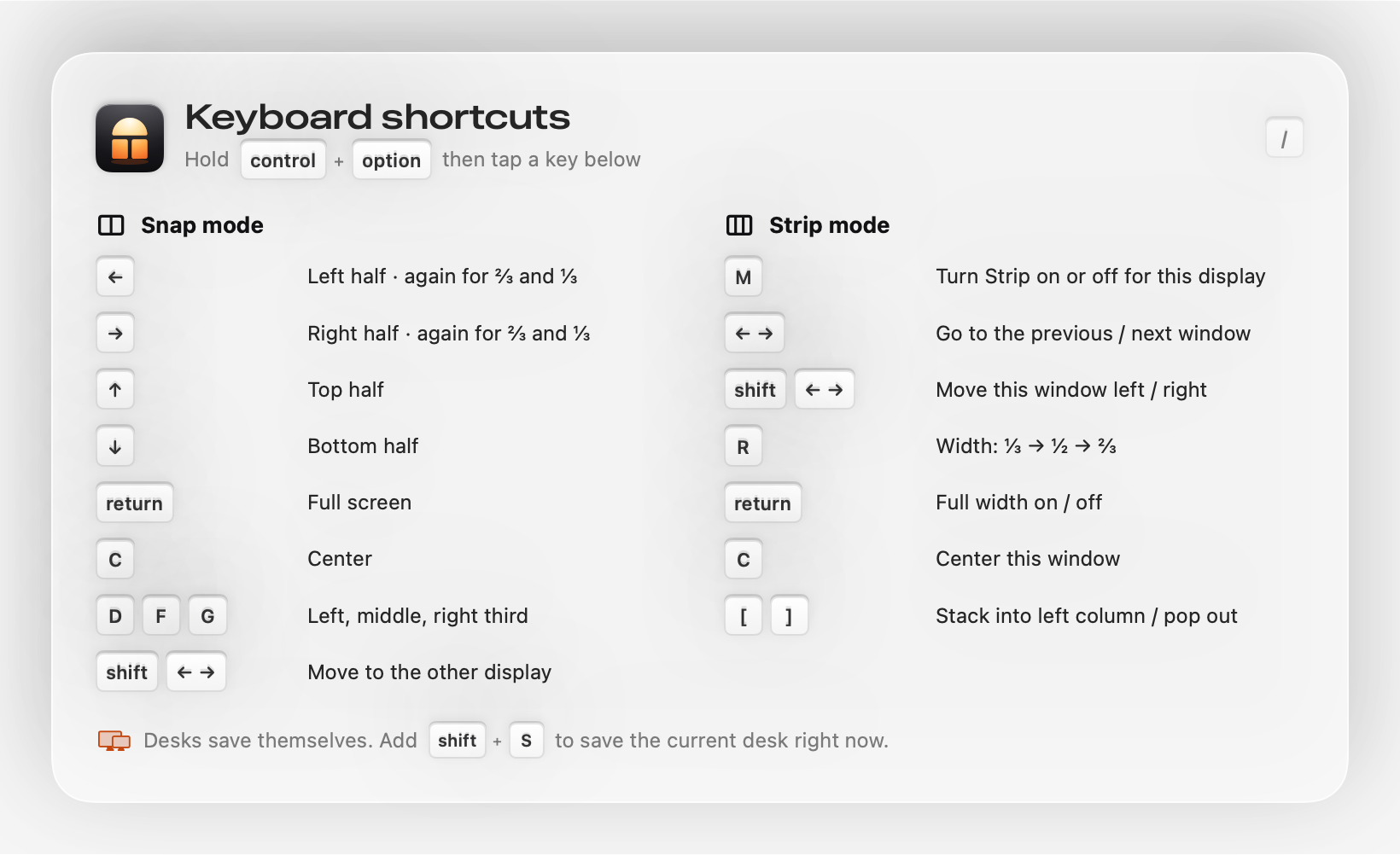
Le scorciatoie che conosci già. Premi di nuovo lo stesso tasto per passare da ½ a ⅔ a ⅓. Sposta una finestra sull’altro schermo con un solo gesto.
- Metà sinistra controloption←
- Terzo sinistro controloptionD
- Schermo intero controloptionreturn
Scorri le finestre. Senza mai rimpicciolirle.
Trasforma qualsiasi schermo in una striscia scorrevole, come niri e PaperWM su Linux. Ogni finestra mantiene la sua larghezza, le nuove si aprono proprio accanto a te e lo schermo scivola lungo la fila.
- Attiva o disattiva Strip controloptionM
- Finestra successiva controloption→
- Larghezza ⅓ · ½ · ⅔ controloptionR
Scollega. Ricollega. Torna tutto.
Transom ricorda dove si trova ogni finestra per ogni combinazione di schermi: il portatile da solo, la scrivania di casa, l’ultrawide in ufficio. Quando una scrivania si ricollega, ogni finestra torna sul suo schermo, al suo posto e nella sua dimensione. Non devi configurare niente.
- Salvato automaticamente mentre lavori
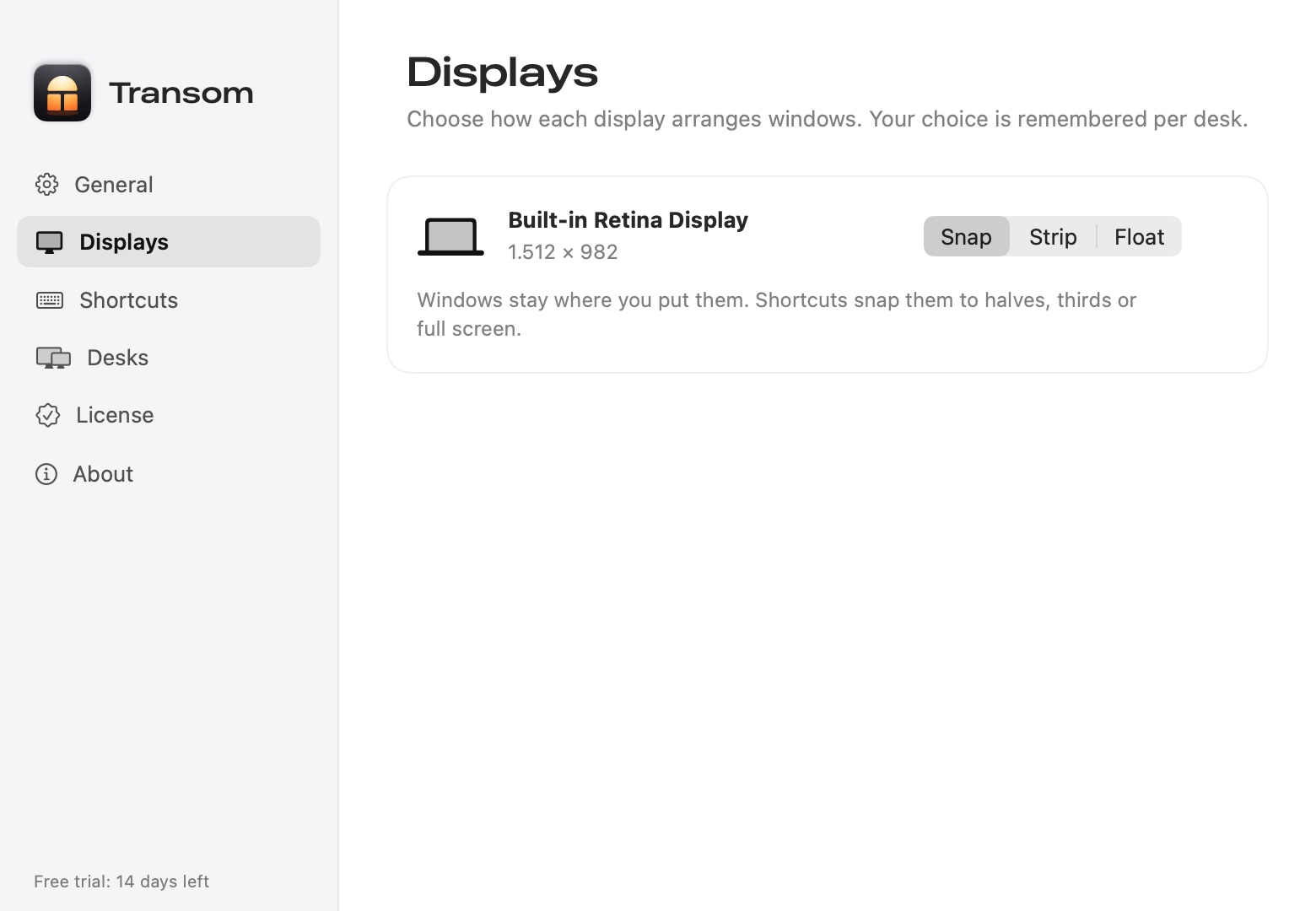
- Snap o Strip ricordato per ogni schermo
- Sopravvive a stop, riavvii e nuove app
Un’app per Mac che ti insegna a usarla.
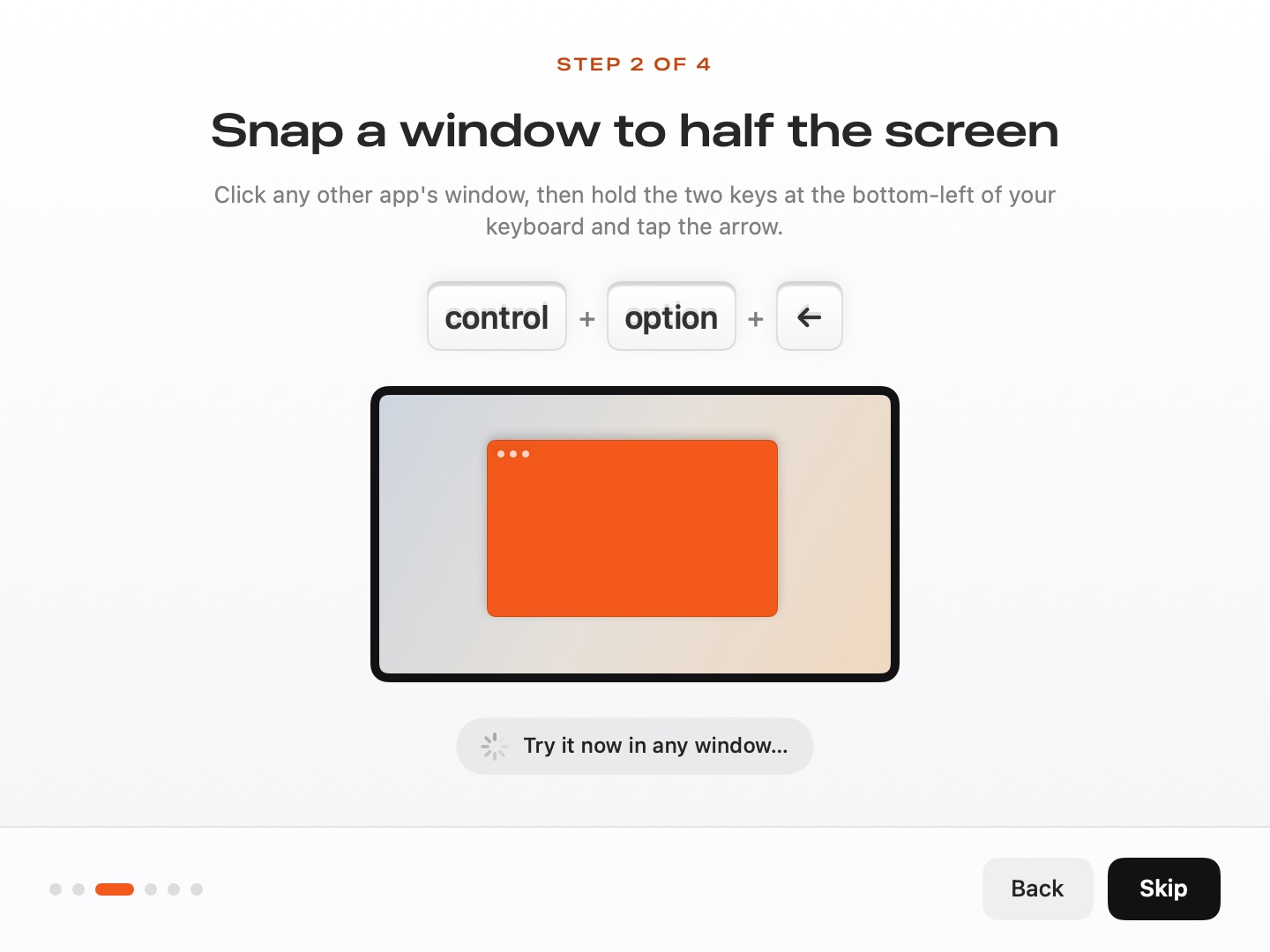
Al primo avvio premi ogni scorciatoia una volta e l’app controlla che abbia funzionato. Ne dimentichi una più avanti? Premi controloption/ e compaiono tutte sullo schermo.
Dove si colloca Transom.
| Aggancio (Rectangle, Magnet) | Tiling (AeroSpace, yabai) | Scorrimento (Ribbon, ChainYourMac) | Transom | |
|---|---|---|---|---|
| Aggancio a metà e terzi | Sì | In parte | No | Sì |
| Le finestre mantengono la dimensione aprendone altre | Manuale | No | Sì | Sì (Strip) |
| Layout diverso per schermo | No | In parte | Strip ovunque | Snap o Strip per schermo |
| Ripristina il layout al collegamento/scollegamento | No (Moom: manuale) | No | No | Sì, automaticamente |
| Serve un file di configurazione | No | Sì | No | No |
| Prova gratuita | Dipende | Gratis | Dipende | 14 giorni |
Paghi una volta. Prima provi.
Tutte le funzioni gratis per 14 giorni. Mai un abbonamento.
Personal
Un Mac. Tutte le funzioni.
- 1 Mac
- Snap, Strip e Desks: tutte le funzioni
- Aggiornamenti gratuiti per tutta la versione 1
Usa il codice LAUNCH per $5 di sconto: $14 per i primi 500 acquirenti.
Household
Fino a tre Mac, tuoi o della tua famiglia.
- 3 Mac
- Snap, Strip e Desks: tutte le funzioni
- Aggiornamenti gratuiti per tutta la versione 1
Una chiave, fino a tre Mac.
Da sapere prima di provarlo.
Cosa fa Transom?
Organizza le tue finestre. Ogni schermo usa Snap (metà, terzi e schermo intero, come Rectangle) o Strip (una fila scorrevole in stile niri dove le nuove finestre si aprono accanto a te e niente si rimpicciolisce). Desks ricorda dove si trova ogni finestra per ogni combinazione di schermi e la rimette a posto quando colleghi o scolleghi.
È difficile da imparare?
No. Una guida di benvenuto di un minuto ti fa premere ogni scorciatoia una volta e controlla che abbia funzionato. Ogni scorciatoia inizia con control + opzione, e control + opzione + / le mostra tutte quando ne dimentichi una.
Devo disattivare SIP o modificare un file di configurazione?
No. Transom ha bisogno solo del permesso di Accessibilità. Si imposta tutto dalla barra dei menu e dalla finestra Impostazioni.
Cosa succede a finestre di dialogo, popup e Picture in Picture?
Restano fluttuanti. Transom organizza solo le finestre standard ridimensionabili, quindi pannelli, fogli e popup non stravolgono mai il tuo layout. Puoi impostare qualsiasi app come «sempre fluttuante».
E se chiudo Transom?
Ogni finestra torna dov’era prima che Transom la organizzasse. Niente resta parcheggiato fuori dallo schermo.
C’è una prova gratuita? Posso avere un rimborso?
Tutte le funzioni sono gratis per 14 giorni, senza account, così sei sicuro prima di pagare. Gli acquisti sono definitivi e non offriamo rimborsi.
Quali Mac sono supportati?
macOS 14 Sonoma o successivo · Apple Silicon.

Dai una casa alle tue finestre.
Gratis per 14 giorni. Pronto in un minuto. Tuo per $19.