ウィンドウは、
置いたその場所に。
Transomは、Rectangleのようにスナップし、niriのようにスクロールし、モニターをつないだ瞬間にすべてのウィンドウを元に戻すMac用ウィンドウ管理アプリです。
- SIPはオンのまま
- 必要なのはアクセシビリティ権限だけ
- トラッキングなし、アカウント不要
- オフラインで動作
- 買い切り、サブスクなし
ドックするたびに、デスクを作り直していませんか。
ディスプレイが外れるとmacOSはウィンドウを1つの画面に寄せ集め、つなぎ直しても元には戻しません。結果、1日に何度もウィンドウをドラッグし直すことになります。
外すと、めちゃくちゃに
すべてがノートの画面に山積みになります。つなぎ直しても何も戻りません。
タイル型はすべてを縮める
新しいウィンドウを開くたびに画面が分割され、最後は何も読めなくなります。
高機能=設定ファイル
強力なツールほど、TOMLを書くかシステム整合性保護(SIP)を無効にするよう求めます。
半分、3分の1、フルスクリーン。キーボードで。
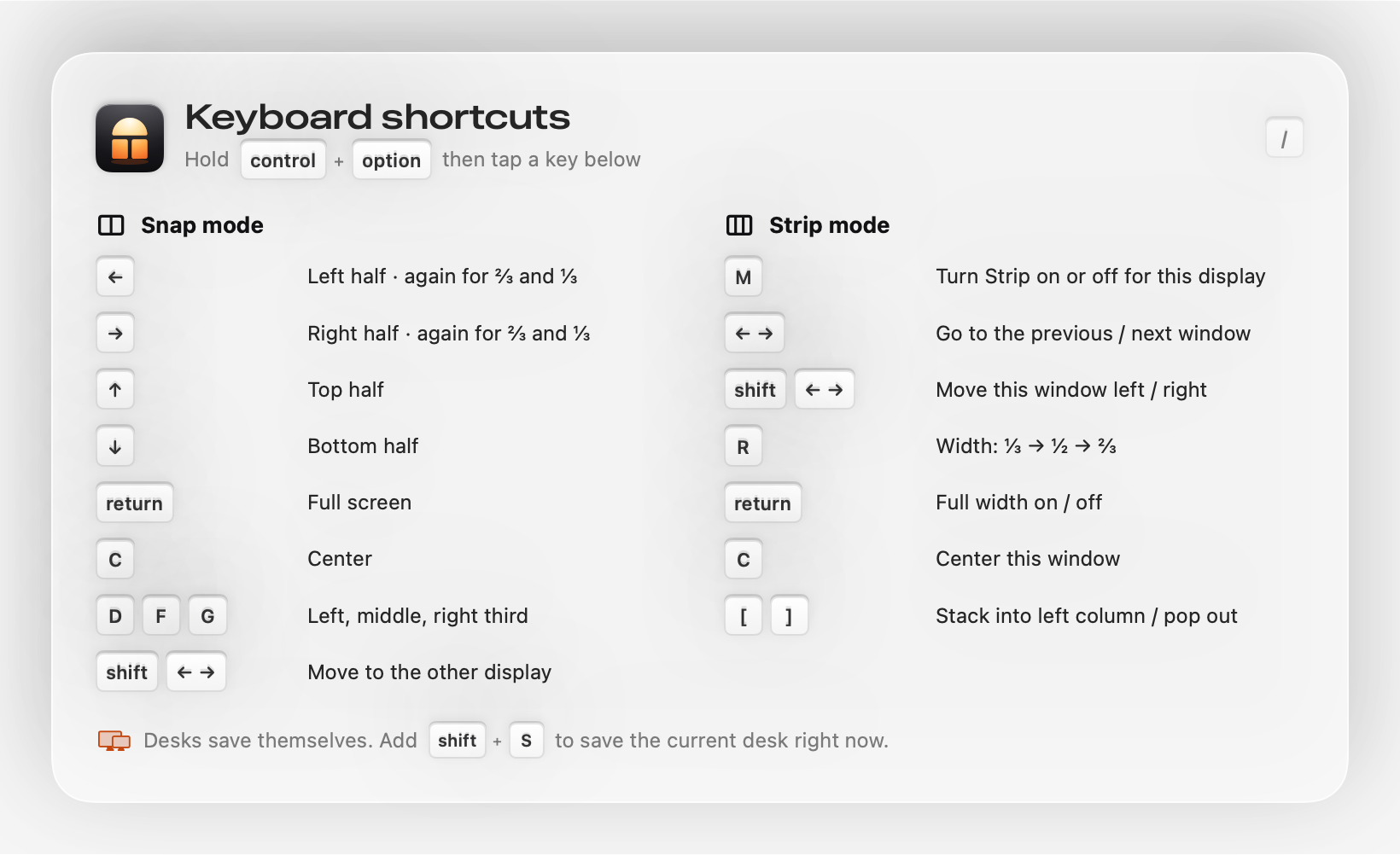
おなじみのショートカットです。同じキーをもう一度押すと ½ → ⅔ → ⅓ と切り替わります。ウィンドウをもう一方のディスプレイへ一発で移動。
- 左半分 controloption←
- 左3分の1 controloptionD
- フルスクリーン controloptionreturn
ウィンドウはスクロール。縮めない。
LinuxのniriやPaperWMのように、どのディスプレイもスクロールするストリップに。各ウィンドウは幅を保ち、新しいウィンドウはすぐ隣に開き、画面は列に沿って滑らかに移動します。
- Strip のオン/オフ controloptionM
- 次のウィンドウ controloption→
- 幅 ⅓ · ½ · ⅔ controloptionR
外して、またつなぐ。すべてが戻る。
Transomは、ディスプレイの組み合わせごとに各ウィンドウの位置を覚えています。ノート単体、自宅のデスク、オフィスのウルトラワイド。デスクがつながると、すべてのウィンドウが元の画面、元の位置、元のサイズに戻ります。設定は一切不要です。
- 作業中に自動で保存
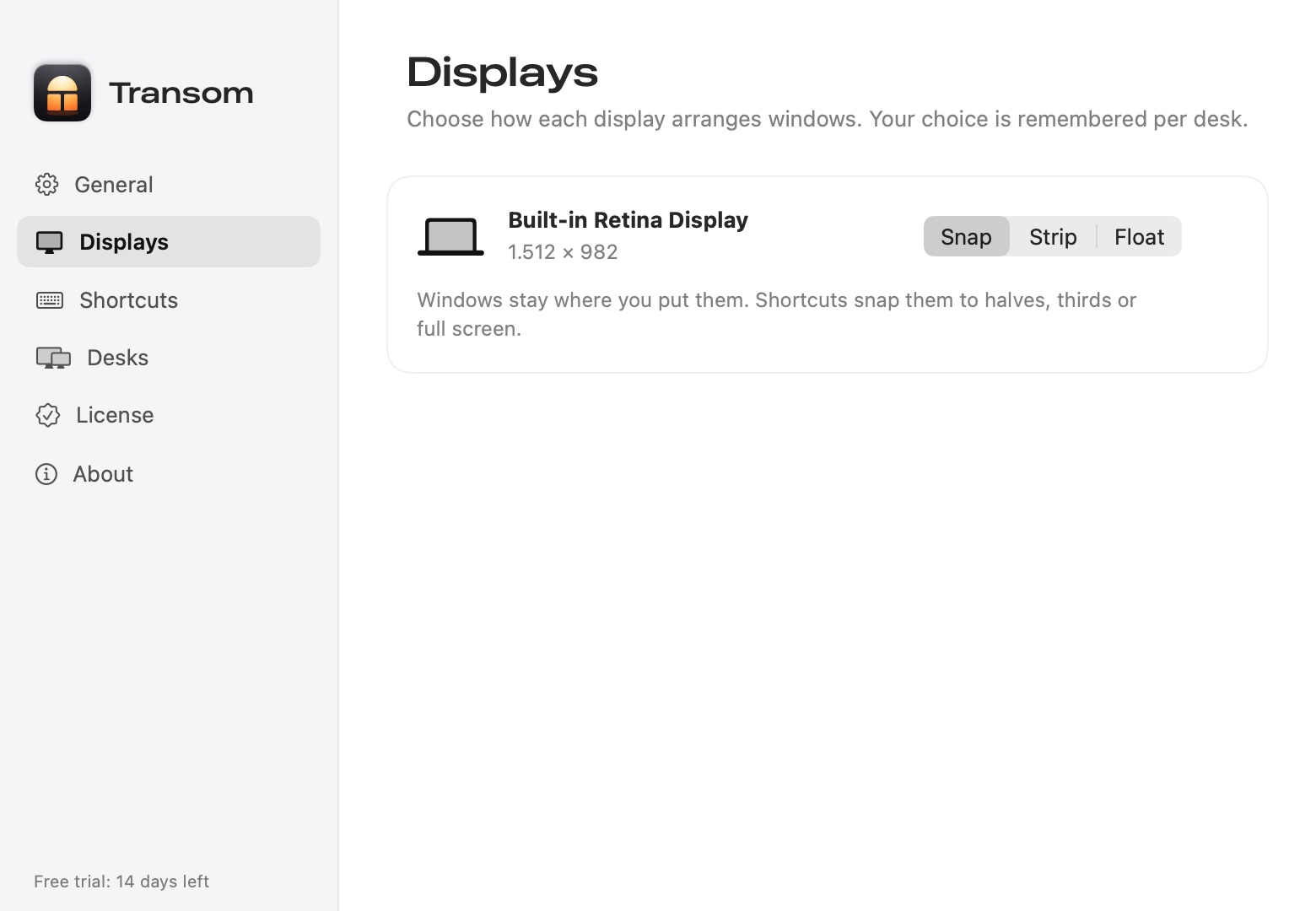
- ディスプレイごとにSnapかStripかを記憶
- スリープ、再起動、新しいアプリにも対応
使い方を自分で教えてくれるMacアプリ。
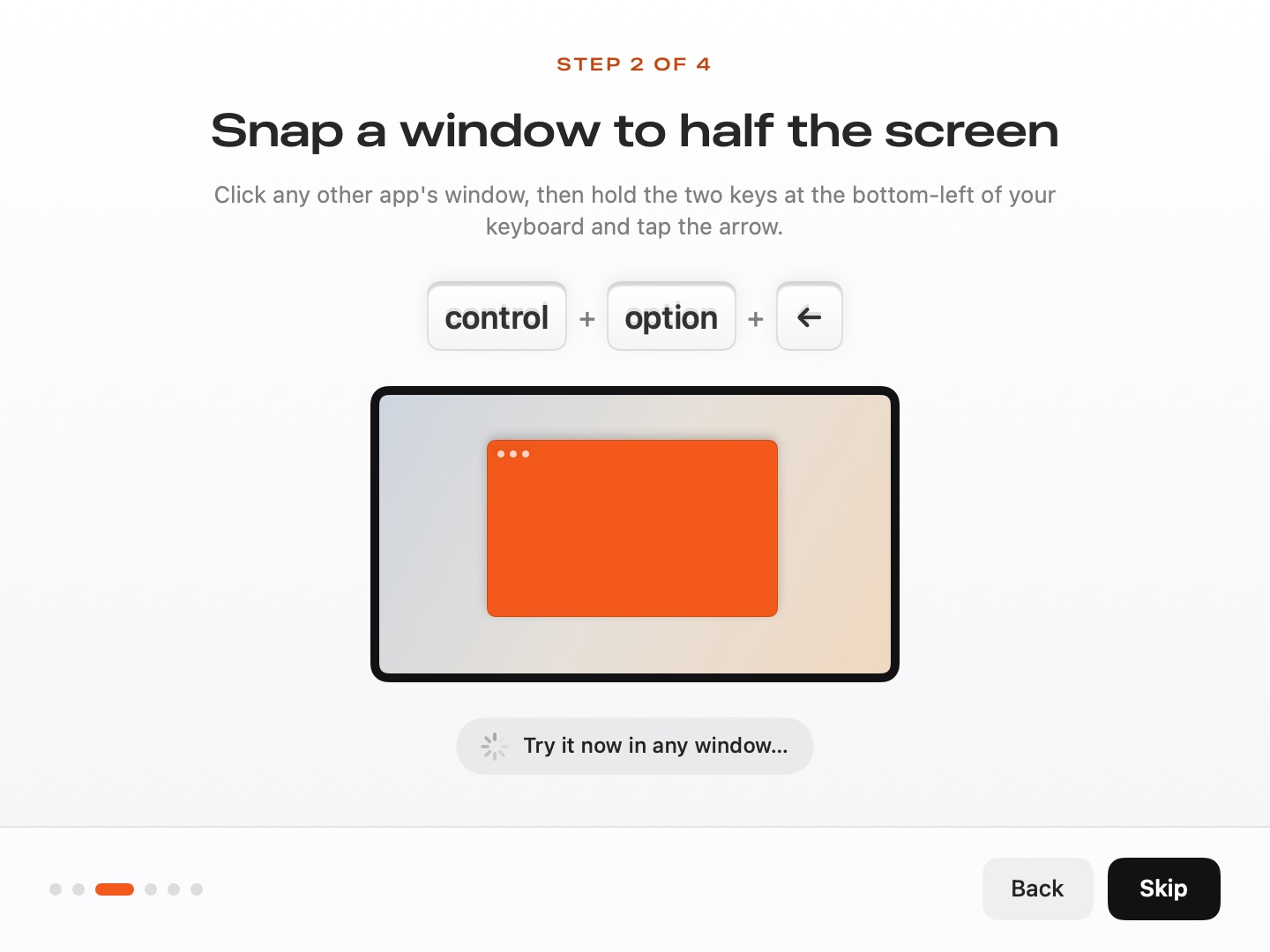
初回起動時のガイドで各ショートカットを1回ずつ押し、うまくいったか確認します。あとで忘れても、 controloption/ を押せば全部が画面に表示されます。
Transomの立ち位置。
| スナップ型(Rectangle、Magnet) | タイル型(AeroSpace、yabai) | スクロール型(Ribbon、ChainYourMac) | Transom | |
|---|---|---|---|---|
| 半分・3分の1にスナップ | あり | 一部 | なし | あり |
| ウィンドウを増やしてもサイズを維持 | 手動 | なし | あり | あり(Strip) |
| ディスプレイごとに異なるレイアウト | なし | 一部 | すべてStrip | ディスプレイごとにSnapかStrip |
| ドック/取り外し時にレイアウトを復元 | なし(Moom:手動) | なし | なし | あり、自動 |
| 設定ファイルが必要 | 不要 | 必要 | 不要 | 不要 |
| 無料体験 | アプリによる | 無料 | アプリによる | 14日間 |
買い切り。まずはお試しを。
すべての機能を14日間無料で。サブスクリプションは一切ありません。
Personal
Mac 1台。すべての機能。
- Mac 1台
- Snap、Strip、Desks:すべての機能
- バージョン1の間はアップデート無料
コード LAUNCH で$5引き:先着500名は$14。
Household
本人または家族のMac最大3台。
- Mac 3台
- Snap、Strip、Desks:すべての機能
- バージョン1の間はアップデート無料
1つのキーでMac最大3台。
試す前に知っておきたいこと。
Transomは何をするアプリですか?
ウィンドウを整理します。各ディスプレイはSnap(Rectangleのような半分、3分の1、フルスクリーン)かStrip(niri風のスクロールする列で、新しいウィンドウが隣に開き、何も縮まない)を使います。Desksはディスプレイの組み合わせごとに各ウィンドウの位置を覚え、ドックや取り外しのときに元に戻します。
覚えるのは難しいですか?
いいえ。1分間のウェルカムガイドで各ショートカットを1回ずつ押し、うまくいったか確認します。ショートカットはすべて control + option から始まり、忘れたら control + option + / で一覧を表示できます。
SIPを無効にしたり、設定ファイルを編集したりする必要は?
ありません。Transomに必要なのはアクセシビリティ権限だけです。すべてメニューバーと設定ウインドウから設定できます。
ダイアログ、ポップアップ、ピクチャ・イン・ピクチャはどうなりますか?
フローティングのままです。Transomが並べるのはサイズ変更できる通常のウィンドウだけなので、シートやパネル、ポップアップでレイアウトが崩れることはありません。任意のアプリを「常にフローティング」に設定することもできます。
Transomを終了したら?
すべてのウィンドウが、Transomが並べる前の位置に戻ります。画面外に置き去りになるものはありません。
無料体験はありますか?返金はできますか?
すべての機能をアカウントなしで14日間無料で使えるので、納得してから購入できます。購入は最終的なもので、返金には対応していません。
対応しているMacは?
macOS 14 Sonoma以降 · Appleシリコン。