החלונות שלכם,
בדיוק איפה שהשארתם אותם.
Transom הוא מנהל החלונות ל-Mac שמצמיד כמו Rectangle, גולל כמו niri ומחזיר כל חלון למקומו ברגע שאתם מחברים את המסך.
- SIP נשאר פעיל
- רק הרשאת נגישות
- בלי מעקב, בלי חשבון
- עובד בלי אינטרנט
- תשלום חד-פעמי, בלי מנוי
בכל פעם שאתם מחברים מסך, אתם בונים את השולחן מחדש.
כשמסך מתנתק, macOS מערימה את החלונות על מסך אחד, ולא מחזירה אותם כשהוא חוזר. בסוף אתם גוררים חלונות כמה פעמים ביום.
מנתקים, ויש בלגן
הכול נוחת בערימה על מסך המחשב הנייד. מחברים שוב, ושום דבר לא חוזר.
מנהלי ריצוף מכווצים הכול
כל חלון חדש מחלק שוב את המסך, עד שאי אפשר לקרוא כלום.
עוצמה פירושה קובצי הגדרות
הכלים החזקים ביותר דורשים לכתוב TOML או לכבות את הגנת שלמות המערכת.
חצאים, שלישים, מסך מלא. מהמקלדת.
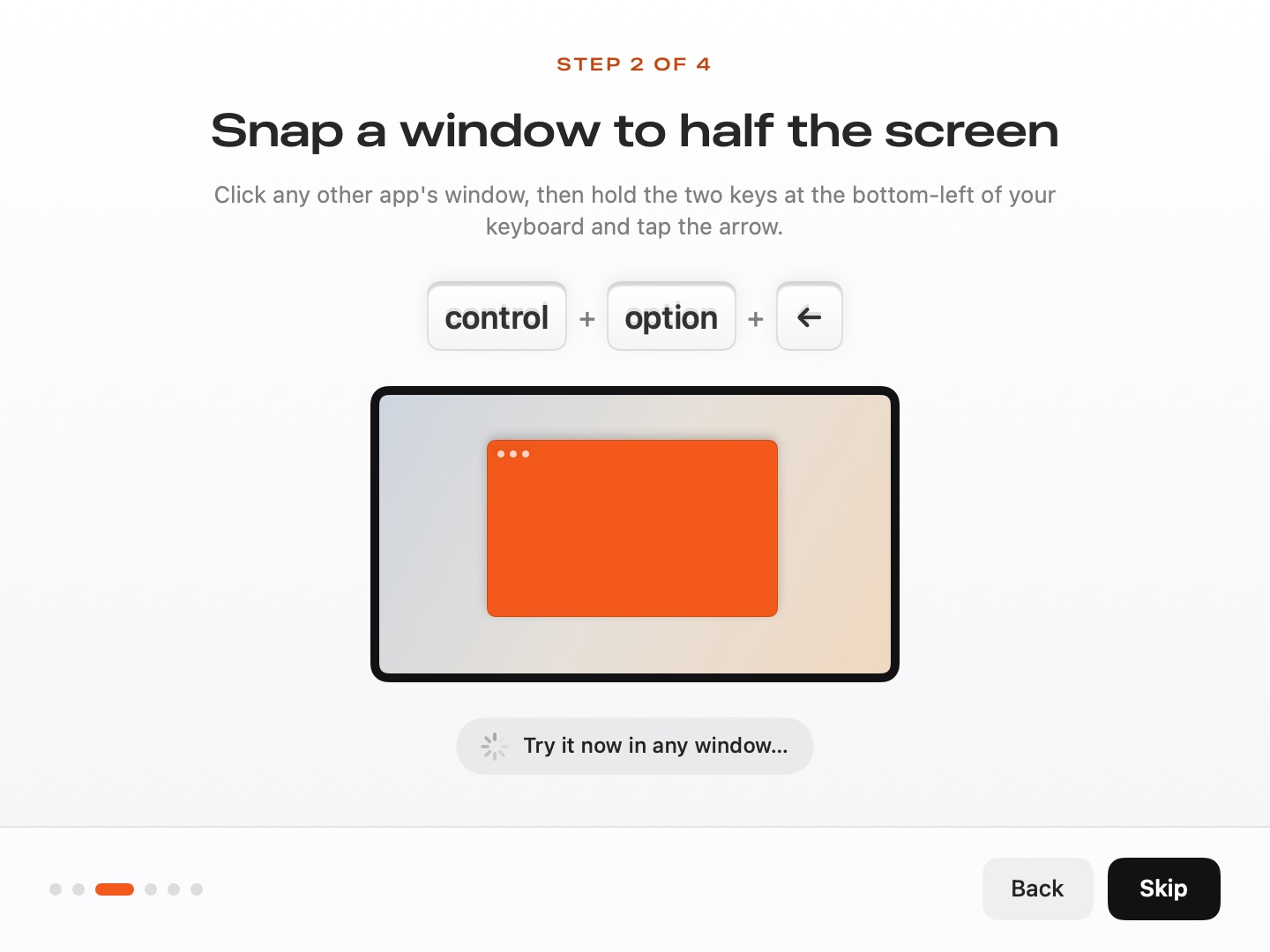
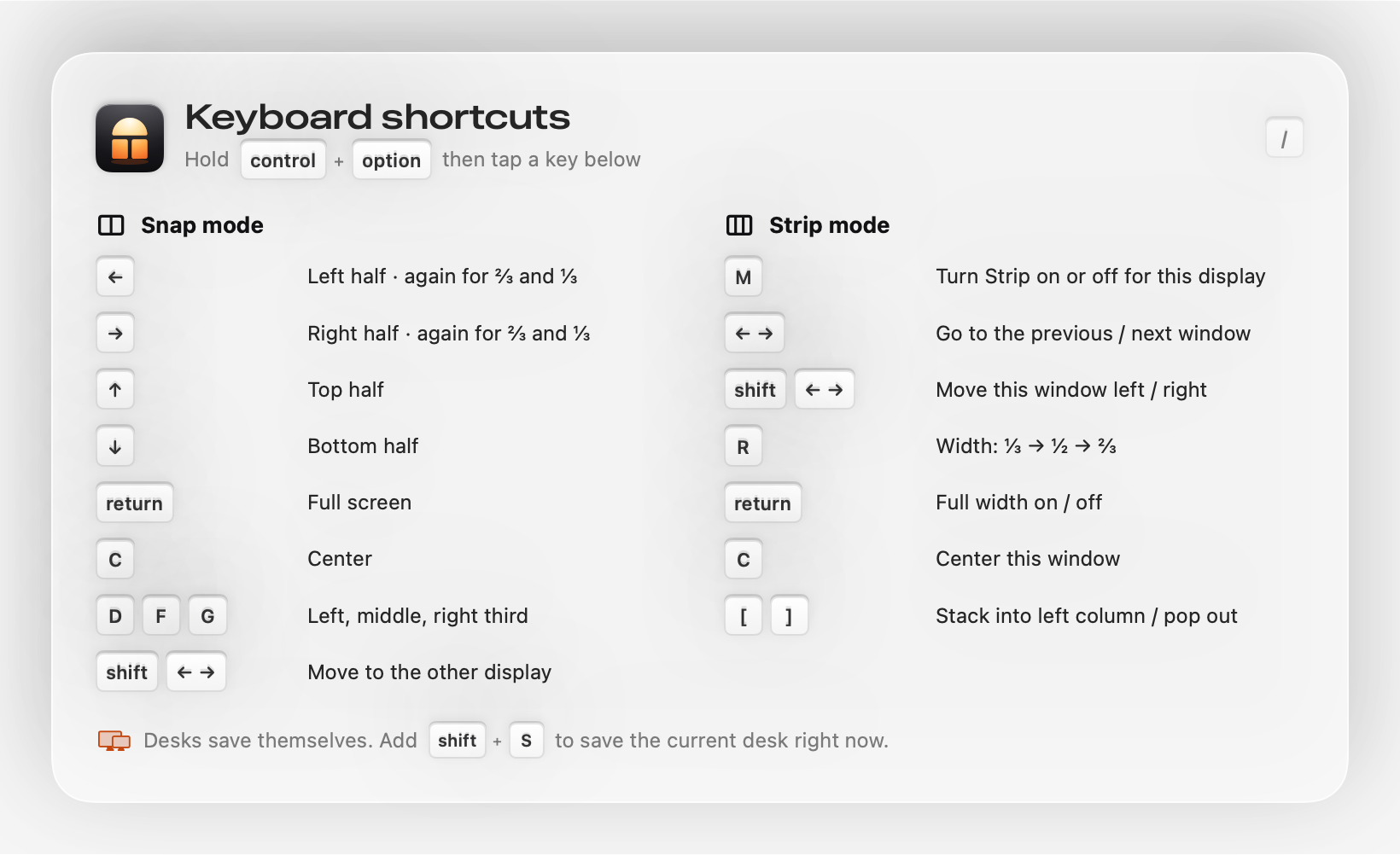
קיצורי הדרך שאתם כבר מכירים. לחצו שוב על אותו מקש כדי לעבור מ-½ ל-⅔ ול-⅓. שלחו חלון למסך השני בתנועה אחת.
- חצי שמאלי controloption←
- שליש שמאלי controloptionD
- מסך מלא controloptionreturn
גללו את החלונות. אף פעם אל תכווצו אותם.
הפכו כל מסך לרצועה נגללת, כמו niri ו-PaperWM בלינוקס. כל חלון שומר על הרוחב שלו, חלונות חדשים נפתחים ממש לידכם, והמסך גולש לאורך השורה.
- Strip פועל או כבוי controloptionM
- החלון הבא controloption→
- רוחב ⅓ · ½ · ⅔ controloptionR
מנתקים. מחברים שוב. הכול חוזר.
Transom זוכר איפה כל חלון נמצא לכל צירוף של מסכים: רק המחשב הנייד, השולחן בבית, מסך ה-ultrawide במשרד. כששולחן מתחבר מחדש, כל חלון חוזר למסך שלו, למקום שלו ולגודל שלו. לא צריך להגדיר כלום.
- נשמר אוטומטית בזמן העבודה
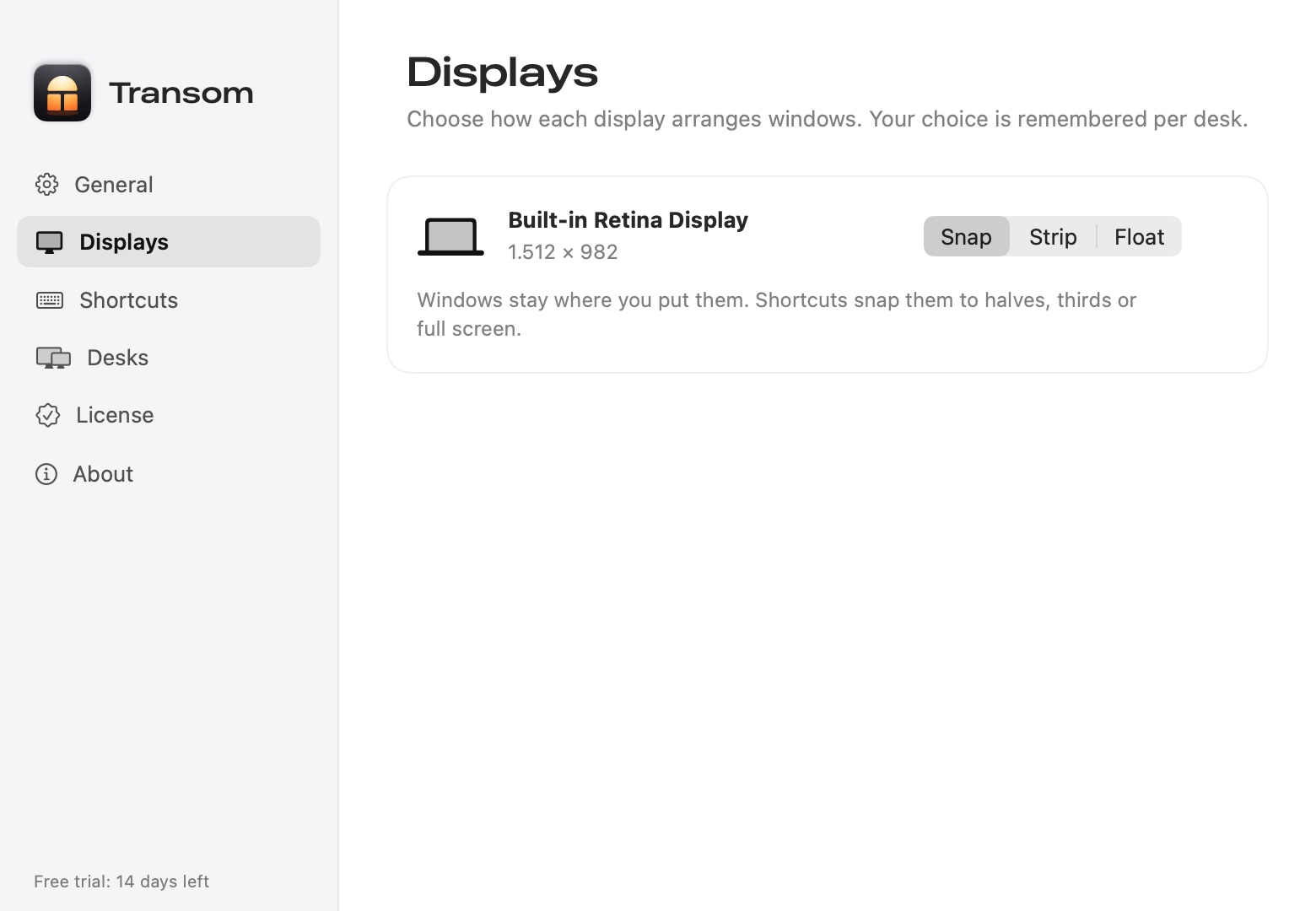
- Snap או Strip נזכר לכל מסך
- שורד שינה, הפעלה מחדש ויישומים חדשים
יישום ל-Mac שמלמד את עצמו.
בהפעלה הראשונה לוחצים על כל קיצור פעם אחת, והיישום בודק שזה עבד. שכחתם אחד אחר כך? לחצו על controloption/ וכולם יופיעו על המסך.
איפה Transom משתלב.
| הצמדה (Rectangle, Magnet) | ריצוף (AeroSpace, yabai) | גלילה (Ribbon, ChainYourMac) | Transom | |
|---|---|---|---|---|
| הצמדה לחצאים ולשלישים | כן | חלקית | לא | כן |
| החלונות שומרים על גודלם כשפותחים עוד | ידנית | לא | כן | כן (Strip) |
| פריסה שונה לכל מסך | לא | חלקית | Strip בכל מקום | Snap או Strip לכל מסך |
| משחזר פריסה בחיבור/ניתוק | לא (Moom: ידנית) | לא | לא | כן, אוטומטית |
| נדרש קובץ הגדרות | לא | כן | לא | לא |
| תקופת ניסיון חינם | משתנה | חינם | משתנה | 14 יום |
משלמים פעם אחת. קודם מנסים.
כל התכונות חינם ל-14 יום. אף פעם לא מנוי.
Personal
Mac אחד. כל התכונות.
- Mac אחד
- Snap, Strip ו-Desks: כל התכונות
- עדכונים חינם לכל גרסה 1
עם הקוד LAUNCH הנחה של 5$: 14$ ל-500 הרוכשים הראשונים.
Household
עד שלושה מחשבי Mac, שלכם או של המשפחה.
- 3 מחשבי Mac
- Snap, Strip ו-Desks: כל התכונות
- עדכונים חינם לכל גרסה 1
מפתח אחד, עד שלושה מחשבי Mac.
כדאי לדעת לפני שמנסים.
מה Transom עושה?
הוא מסדר את החלונות שלכם. כל מסך משתמש ב-Snap (חצאים, שלישים ומסך מלא, כמו Rectangle) או ב-Strip (שורה נגללת בסגנון niri, שבה חלונות חדשים נפתחים לידכם ושום דבר לא מתכווץ). Desks זוכר איפה כל חלון נמצא לכל צירוף מסכים ומחזיר אותם למקום כשמחברים או מנתקים.
קשה ללמוד אותו?
לא. מדריך פתיחה של דקה מבקש ללחוץ על כל קיצור פעם אחת ובודק שזה עבד. כל הקיצורים מתחילים ב-Control + Option, ו-Control + Option + / מציג את כולם כששוכחים.
צריך לכבות את SIP או לערוך קובץ הגדרות?
לא. Transom צריך רק את הרשאת הנגישות. הכול מוגדר משורת התפריטים ומחלון ההגדרות.
מה קורה לתיבות דו-שיח, לחלונות קופצים ולתמונה בתוך תמונה?
הם צפים. Transom מסדר רק חלונות רגילים שאפשר לשנות את גודלם, כך שגיליונות, חלוניות וחלונות קופצים לא הורסים את הפריסה. אפשר לסמן כל יישום כ„תמיד צף”.
ומה אם אסגור את Transom?
כל חלון חוזר למקום שבו היה לפני ש-Transom סידר אותו. שום דבר לא נשאר חונה מחוץ למסך.
יש תקופת ניסיון חינם? אפשר לקבל החזר?
כל התכונות חינם ל-14 יום בלי חשבון, כדי שתהיו בטוחים לפני שתשלמו. הרכישות סופיות ואנחנו לא מציעים החזרים.
אילו מחשבי Mac נתמכים?
macOS 14 Sonoma ואילך · Apple Silicon.