Vos fenêtres,
exactement là où vous les avez laissées.
Transom est le gestionnaire de fenêtres pour Mac qui ancre comme Rectangle, fait défiler comme niri, et remet chaque fenêtre à sa place dès que vous branchez votre écran.
- La SIP reste activée
- Seulement l’autorisation Accessibilité
- Ni pistage, ni compte
- Fonctionne hors ligne
- Paiement unique, sans abonnement
À chaque branchement, vous reconstruisez votre bureau.
macOS entasse vos fenêtres sur un seul écran quand un moniteur se déconnecte, et ne les remet pas en place à son retour. Résultat : vous déplacez des fenêtres plusieurs fois par jour.
Débranchez, c’est le chaos
Tout atterrit en vrac sur l’écran du portable. Rebranchez, et rien ne revient.
Les tilers rétrécissent tout
Chaque nouvelle fenêtre redivise l’écran jusqu’à ce que plus rien ne soit lisible.
La puissance, c’est des fichiers de config
Les outils les plus puissants vous demandent d’écrire du TOML ou de désactiver la protection de l’intégrité du système.
Moitiés, tiers, plein écran. Au clavier.
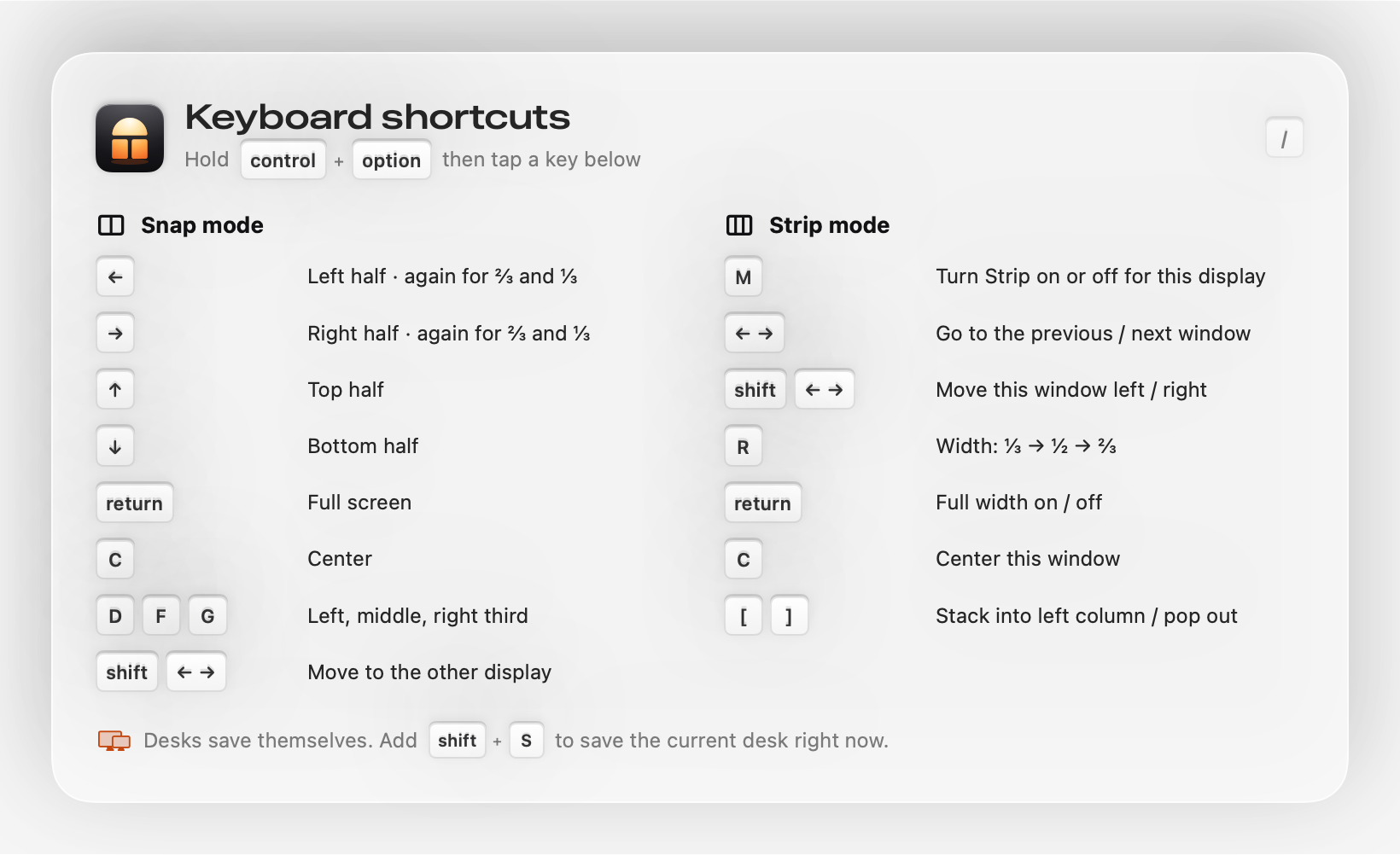
Les raccourcis que vous connaissez déjà. Appuyez de nouveau sur la même touche pour passer de ½ à ⅔ puis ⅓. Envoyez une fenêtre sur votre autre écran d’un seul geste.
- Moitié gauche controloption←
- Tiers gauche controloptionD
- Plein écran controloptionreturn
Faites défiler vos fenêtres. Sans jamais les rétrécir.
Transformez n’importe quel écran en bande défilante, comme niri et PaperWM sous Linux. Chaque fenêtre garde sa largeur, les nouvelles s’ouvrent juste à côté, et l’écran glisse le long de la rangée.
- Activer ou désactiver Strip controloptionM
- Fenêtre suivante controloption→
- Largeur ⅓ · ½ · ⅔ controloptionR
Débranchez. Rebranchez. Tout revient.
Transom retient l’emplacement de chaque fenêtre pour chaque combinaison d’écrans : le portable seul, le bureau à la maison, l’ultrawide au travail. Quand un bureau se reconnecte, chaque fenêtre retrouve son écran, sa place et sa taille. Vous n’avez rien à configurer.
- Enregistré automatiquement pendant que vous travaillez
- Snap ou Strip mémorisé par écran
- Résiste à la veille, aux redémarrages et aux nouvelles apps
Une app Mac qui vous apprend à s’en servir.
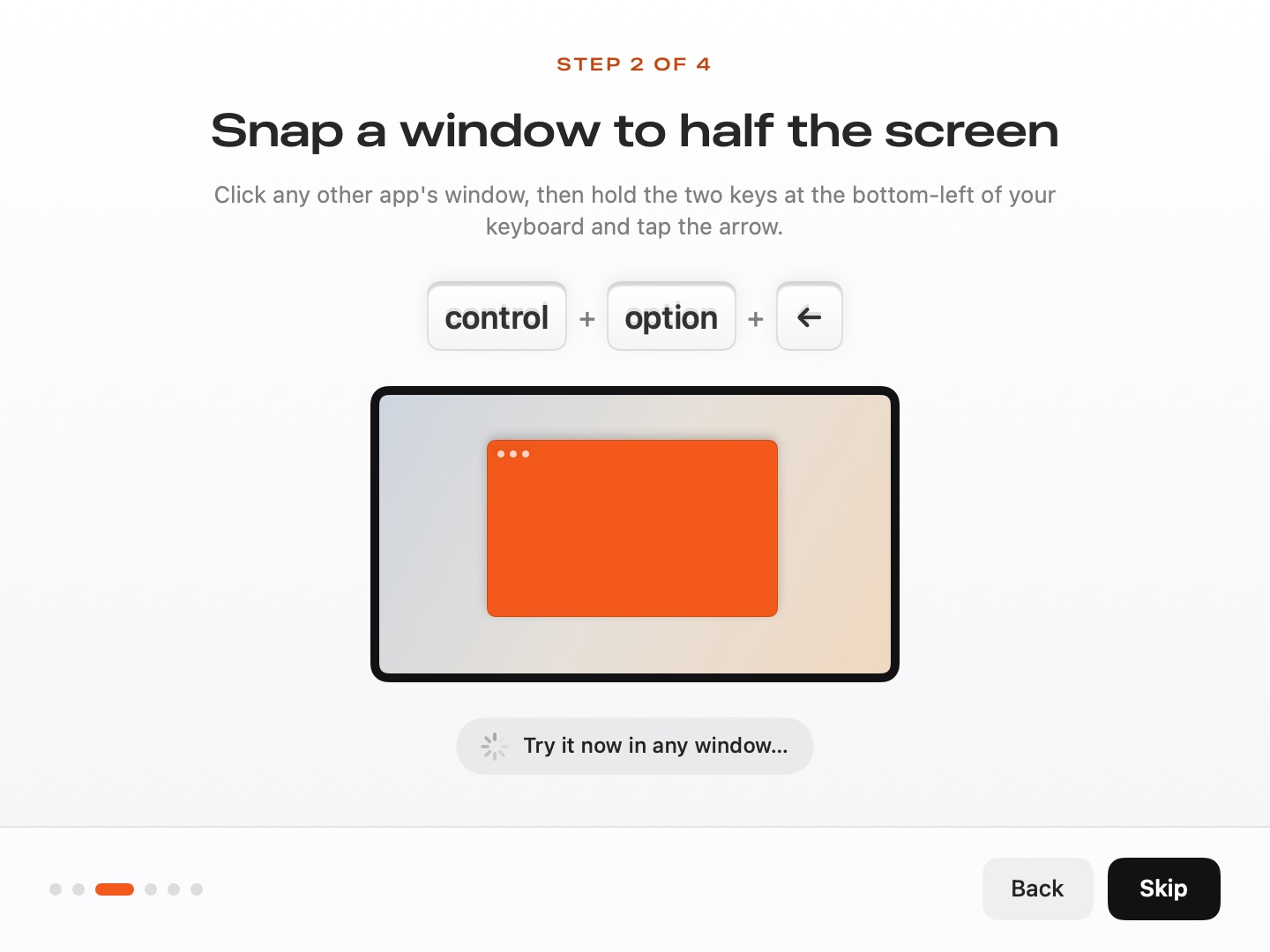
Au premier lancement, vous appuyez une fois sur chaque raccourci et l’app vérifie que ça a marché. Vous en oubliez un ? Appuyez sur controloption/ et ils s’affichent tous.
La place de Transom.
| Ancrage (Rectangle, Magnet) | Tiling (AeroSpace, yabai) | Défilement (Ribbon, ChainYourMac) | Transom | |
|---|---|---|---|---|
| Ancrer en moitiés et en tiers | Oui | En partie | Non | Oui |
| Les fenêtres gardent leur taille quand vous en ouvrez d’autres | Manuel | Non | Oui | Oui (Strip) |
| Disposition différente par écran | Non | En partie | Strip partout | Snap ou Strip par écran |
| Restaure la disposition au branchement/débranchement | Non (Moom : manuel) | Non | Non | Oui, automatiquement |
| Fichier de configuration requis | Non | Oui | Non | Non |
| Essai gratuit | Variable | Gratuit | Variable | 14 jours |
Payez une fois. Essayez d’abord.
Toutes les fonctions gratuites pendant 14 jours. Jamais d’abonnement.
Personal
Un Mac. Toutes les fonctions.
- 1 Mac
- Snap, Strip et Desks : toutes les fonctions
- Mises à jour gratuites pour toute la version 1
Code LAUNCH : 5 $ de réduction, soit 14 $ pour les 500 premiers acheteurs.
Household
Jusqu’à trois Mac, pour vous ou votre famille.
- 3 Mac
- Snap, Strip et Desks : toutes les fonctions
- Mises à jour gratuites pour toute la version 1
Une clé, jusqu’à trois Mac.
Bon à savoir avant d’essayer.
Que fait Transom ?
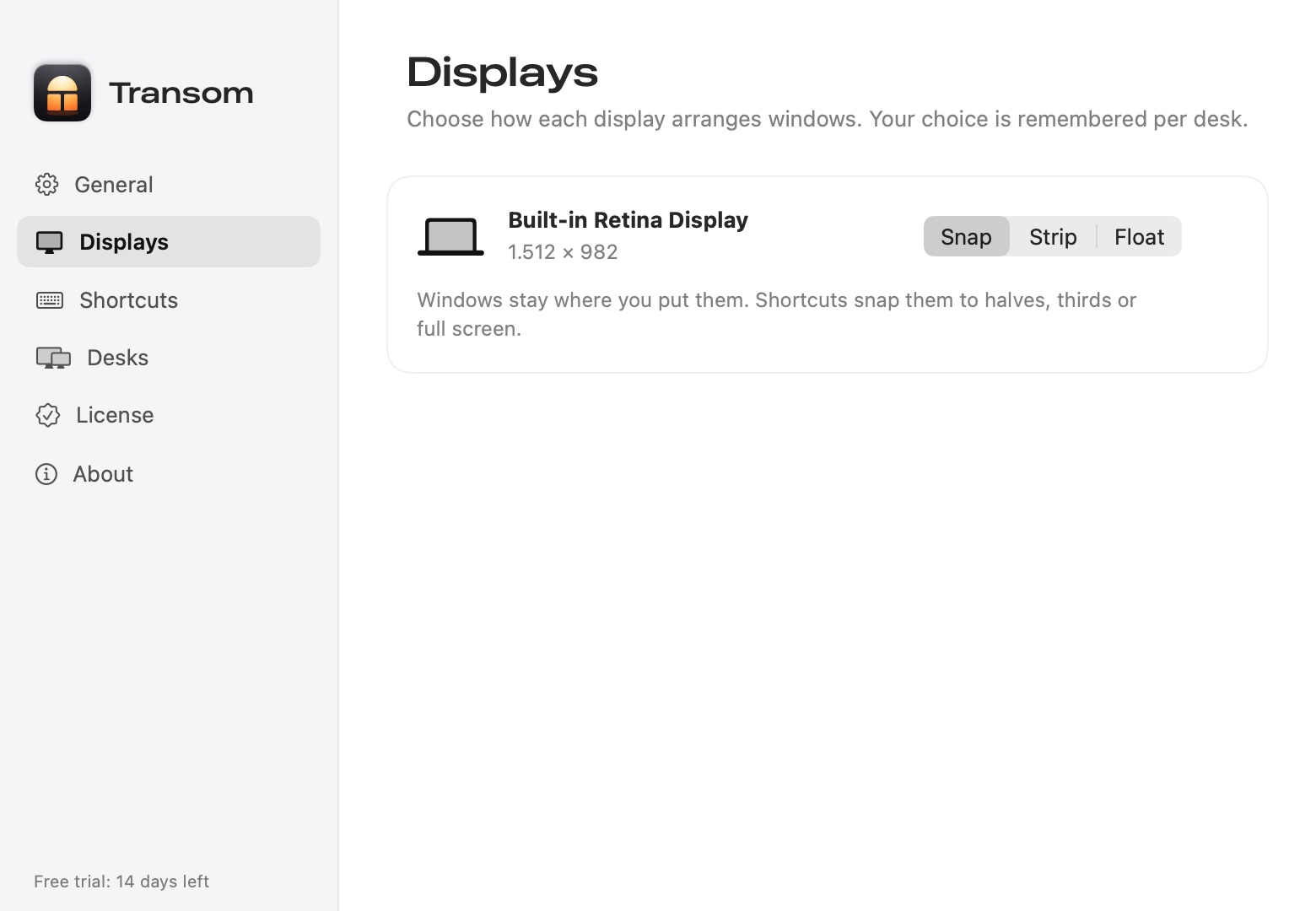
Il organise vos fenêtres. Chaque écran utilise Snap (moitiés, tiers et plein écran, comme Rectangle) ou Strip (une rangée défilante à la niri où les nouvelles fenêtres s’ouvrent à côté de vous et rien ne rétrécit). Desks retient l’emplacement de chaque fenêtre pour chaque combinaison d’écrans et les remet en place quand vous branchez ou débranchez.
Est-ce difficile à apprendre ?
Non. Un guide de bienvenue d’une minute vous fait appuyer une fois sur chaque raccourci et vérifie que ça a marché. Tous les raccourcis commencent par contrôle + option, et contrôle + option + / les affiche tous dès que vous en oubliez un.
Faut-il désactiver la SIP ou modifier un fichier de configuration ?
Non. Transom n’a besoin que de l’autorisation Accessibilité. Tout se règle depuis la barre des menus et la fenêtre Réglages.
Que deviennent les dialogues, les pop-ups et le mode Image dans l’image ?
Ils flottent. Transom n’organise que les fenêtres standard redimensionnables, donc les feuilles, panneaux et pop-ups ne bousculent jamais votre disposition. Vous pouvez marquer n’importe quelle app comme « toujours flottante ».
Et si je quitte Transom ?
Chaque fenêtre retourne là où elle était avant que Transom ne l’organise. Rien ne reste garé hors de l’écran.
Y a-t-il un essai gratuit ? Puis-je être remboursé ?
Toutes les fonctions sont gratuites pendant 14 jours, sans compte, pour que vous soyez sûr avant de payer. Les achats sont définitifs et nous ne proposons pas de remboursement.
Quels Mac sont compatibles ?
macOS 14 Sonoma ou version ultérieure · Apple Silicon.

Donnez un foyer à vos fenêtres.
Gratuit 14 jours. Prêt en une minute. À vous pour 19 $.