당신의 창들,
두었던 바로 그 자리에.
Transom은 Rectangle처럼 스냅하고, niri처럼 스크롤하며, 모니터를 연결하는 순간 모든 창을 제자리로 돌려놓는 맥용 창 관리 앱입니다.
- SIP는 켜진 그대로
- 손쉬운 사용 권한만 필요
- 추적 없음, 계정 없음
- 오프라인에서 작동
- 한 번 결제, 구독 없음
모니터를 연결할 때마다 책상을 다시 꾸미고 있나요?
디스플레이 연결이 끊기면 macOS는 창을 한 화면에 몰아넣고, 다시 연결해도 원래대로 돌려놓지 않습니다. 결국 하루에도 몇 번씩 창을 끌어다 놓게 됩니다.
분리하면 엉망진창
모든 창이 노트북 화면에 쌓입니다. 다시 연결해도 아무것도 돌아오지 않습니다.
타일형은 모든 걸 줄인다
새 창을 열 때마다 화면이 다시 나뉘어 결국 아무것도 읽을 수 없게 됩니다.
강력함 = 설정 파일
가장 강력한 도구일수록 TOML을 작성하거나 시스템 무결성 보호(SIP)를 끄라고 요구합니다.
절반, 3분할, 전체 화면. 키보드로.
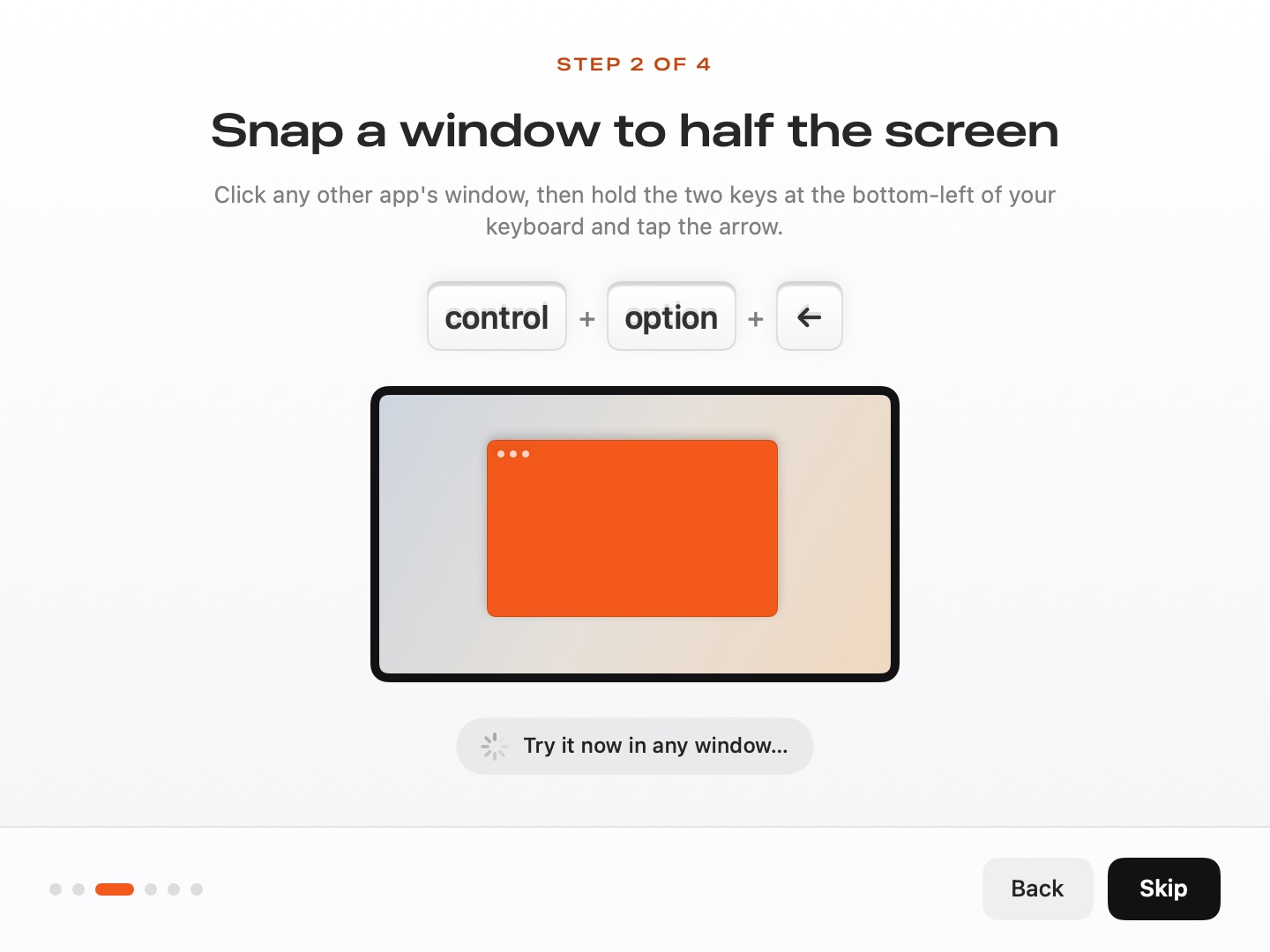
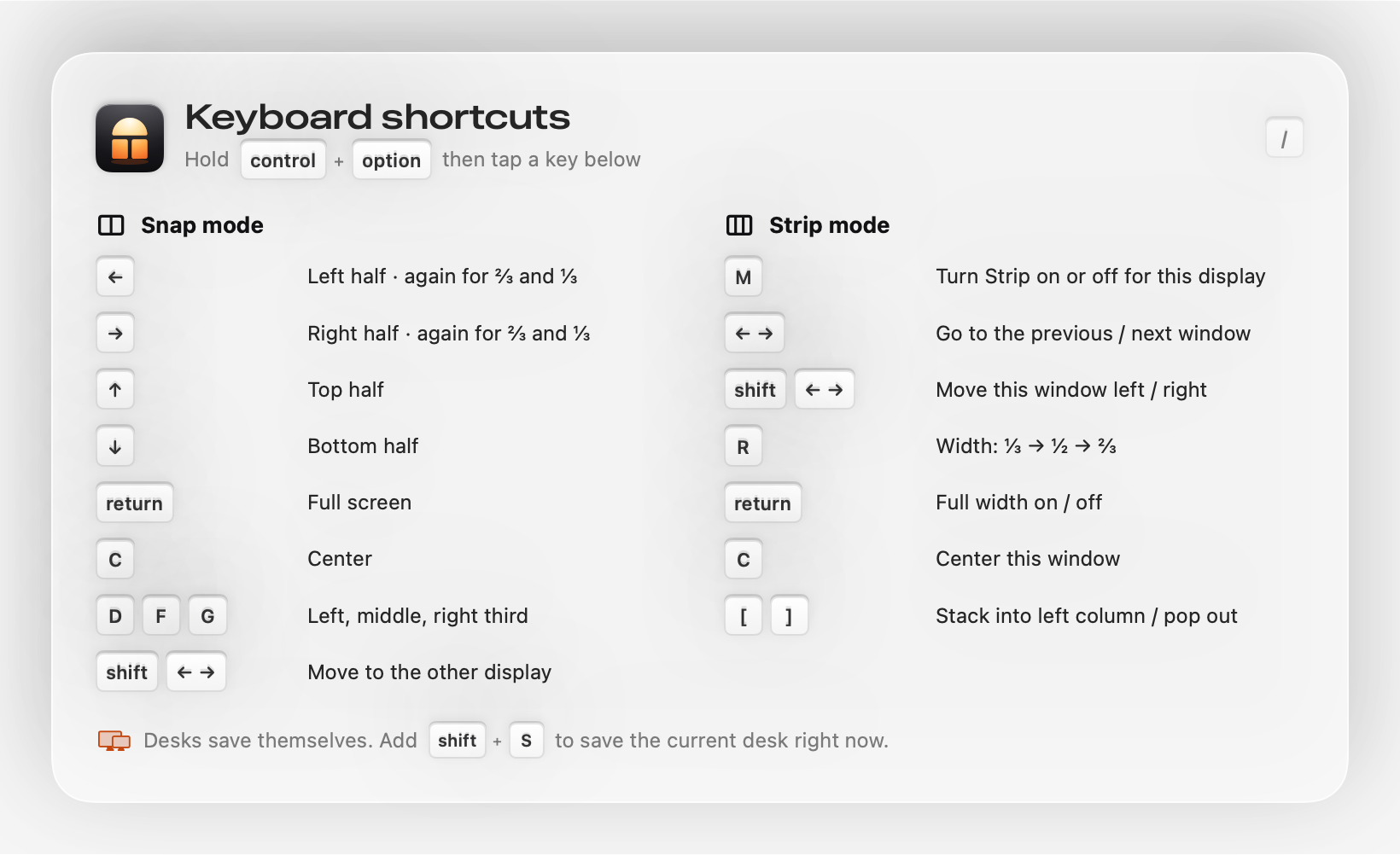
이미 알고 있는 단축키 그대로입니다. 같은 키를 다시 누르면 ½ → ⅔ → ⅓로 바뀝니다. 창을 다른 디스플레이로 한 번에 보낼 수도 있습니다.
- 왼쪽 절반 controloption←
- 왼쪽 3분의 1 controloptionD
- 전체 화면 controloptionreturn
창은 스크롤하세요. 줄이지 말고.
리눅스의 niri와 PaperWM처럼 어떤 디스플레이든 스크롤되는 스트립으로 바꿔 보세요. 모든 창은 너비를 유지하고, 새 창은 바로 옆에 열리며, 화면은 줄을 따라 부드럽게 이동합니다.
- Strip 켜기/끄기 controloptionM
- 다음 창 controloption→
- 너비 ⅓ · ½ · ⅔ controloptionR
분리했다가 다시 연결하면, 모든 것이 돌아옵니다.
Transom은 디스플레이 조합마다 각 창의 위치를 기억합니다. 노트북 단독, 집 책상, 사무실 울트라와이드. 책상이 다시 연결되면 모든 창이 원래 화면, 원래 위치, 원래 크기로 돌아갑니다. 아무것도 설정할 필요가 없습니다.
- 작업하는 동안 자동으로 저장
- 디스플레이마다 Snap 또는 Strip 기억
- 잠자기, 재시동, 새 앱에도 유지
스스로 사용법을 알려 주는 맥 앱.
처음 실행하면 각 단축키를 한 번씩 눌러 보게 하고 제대로 됐는지 확인합니다. 나중에 잊어버렸다면 controloption/ 을 누르면 모두 화면에 나타납니다.
Transom의 자리.
| 스냅형 (Rectangle, Magnet) | 타일형 (AeroSpace, yabai) | 스크롤형 (Ribbon, ChainYourMac) | Transom | |
|---|---|---|---|---|
| 절반·3분할 스냅 | 지원 | 일부 | 미지원 | 지원 |
| 창을 더 열어도 크기 유지 | 수동 | 미지원 | 지원 | 지원 (Strip) |
| 디스플레이별 다른 레이아웃 | 미지원 | 일부 | 모두 Strip | 디스플레이마다 Snap 또는 Strip |
| 연결/분리 시 레이아웃 복원 | 미지원 (Moom: 수동) | 미지원 | 미지원 | 지원, 자동 |
| 설정 파일 필요 | 아니요 | 예 | 아니요 | 아니요 |
| 무료 체험 | 앱마다 다름 | 무료 | 앱마다 다름 | 14일 |
한 번 결제. 먼저 써 보세요.
모든 기능 14일 무료. 구독은 절대 없습니다.
Personal
맥 1대. 모든 기능.
- 맥 1대
- Snap, Strip, Desks: 모든 기능
- 버전 1 기간 동안 무료 업데이트
코드 LAUNCH로 $5 할인: 선착순 500명 $14.
Household
본인 또는 가족의 맥 최대 3대.
- 맥 3대
- Snap, Strip, Desks: 모든 기능
- 버전 1 기간 동안 무료 업데이트
키 하나로 맥 최대 3대.
써 보기 전에 알아 두면 좋은 것들.
Transom은 무엇을 하나요?
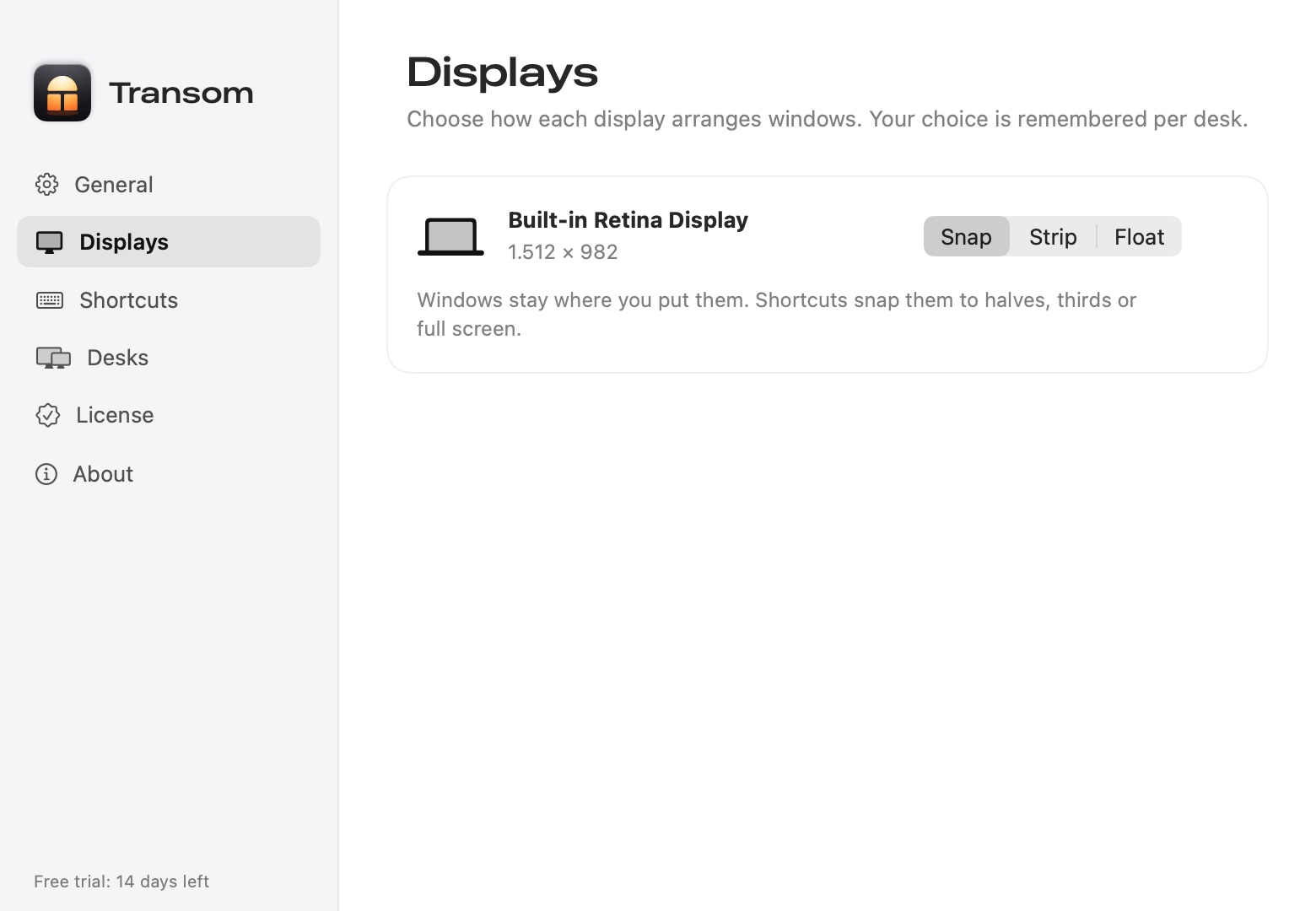
창을 정리합니다. 각 디스플레이는 Snap(Rectangle처럼 절반, 3분할, 전체 화면) 또는 Strip(niri 스타일로 스크롤되는 줄. 새 창이 옆에 열리고 아무것도 줄어들지 않음)을 사용합니다. Desks는 디스플레이 조합마다 각 창의 위치를 기억해 두었다가 연결하거나 분리할 때 제자리로 돌려놓습니다.
배우기 어렵나요?
아니요. 1분짜리 환영 가이드에서 각 단축키를 한 번씩 눌러 보고 제대로 되었는지 확인합니다. 모든 단축키는 control + option으로 시작하며, 잊어버리면 control + option + /로 전체 목록을 볼 수 있습니다.
SIP를 끄거나 설정 파일을 편집해야 하나요?
아니요. Transom에는 손쉬운 사용 권한만 있으면 됩니다. 모든 설정은 메뉴 막대와 설정 윈도우에서 합니다.
대화상자, 팝업, PIP 화면은 어떻게 되나요?
떠 있는 상태로 둡니다. Transom은 크기 조절이 가능한 일반 창만 정리하므로 시트, 패널, 팝업이 레이아웃을 흐트러뜨리지 않습니다. 원하는 앱을 '항상 띄우기'로 지정할 수도 있습니다.
Transom을 종료하면요?
모든 창이 Transom이 정리하기 전의 위치로 돌아갑니다. 화면 밖에 남겨지는 창은 없습니다.
무료 체험이 있나요? 환불이 되나요?
모든 기능을 계정 없이 14일간 무료로 쓸 수 있으니 확신이 든 뒤에 구매하세요. 구매는 최종적이며 환불은 제공하지 않습니다.
어떤 맥을 지원하나요?
macOS 14 Sonoma 이상 · Apple Silicon.